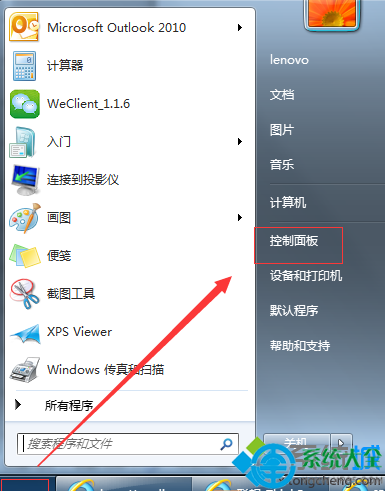
Win7下鼠標(特別是無線/藍牙鼠標)移動時出現間歇性停頓、卡頓、延遲幾百毫秒恢復,嚴重影響操作體驗。核心原因多為Windows電源管理的「USB選擇性暫停」功能將鼠標接收器/藍牙模組誤判為閒置而斷電。本文提供精準禁用方案及全方位排查清單。
powercfg.cpl)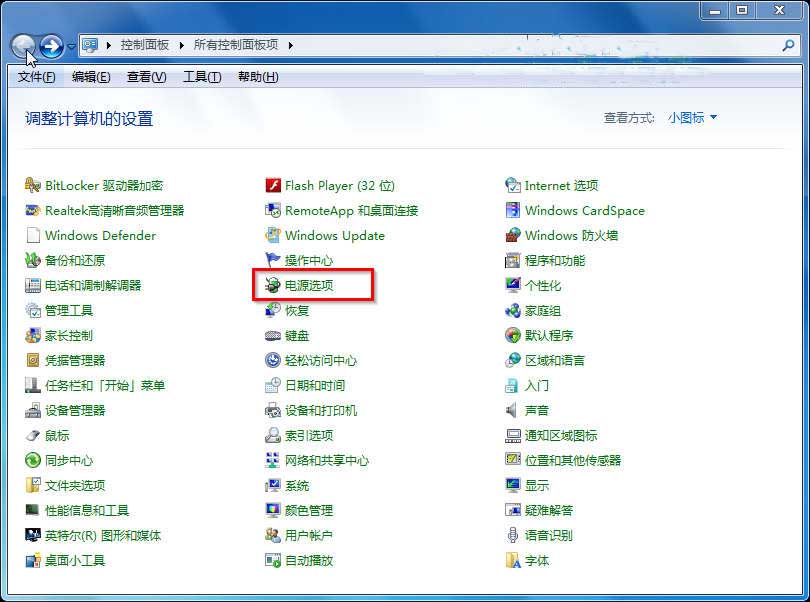
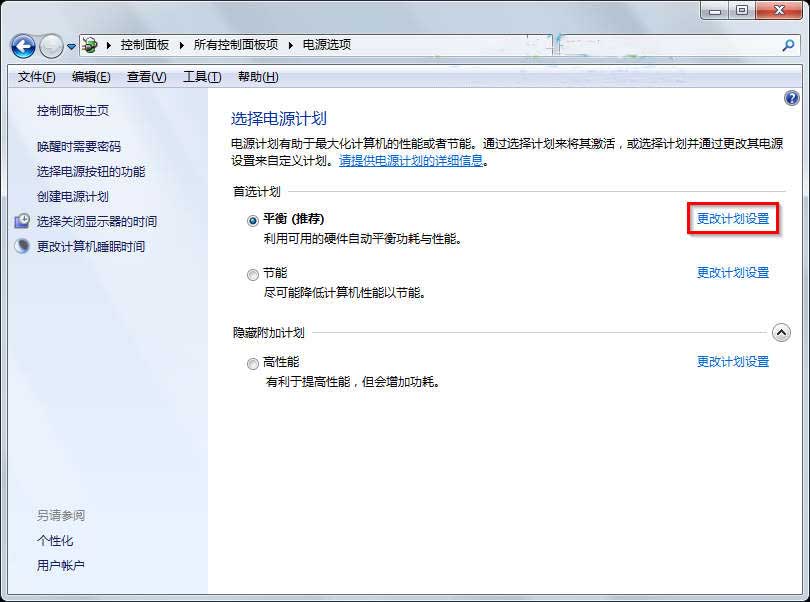
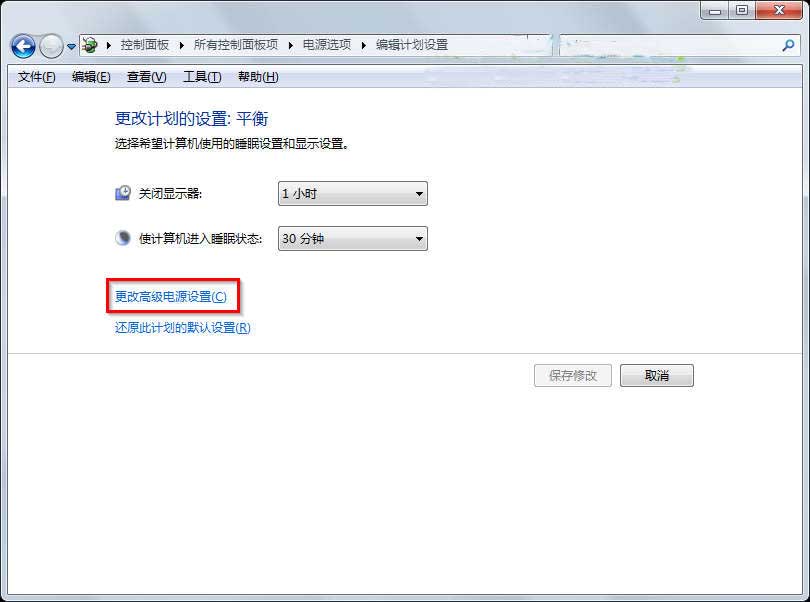
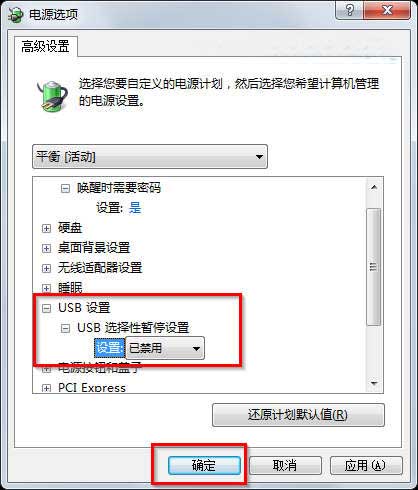
powercfg -setacvalueindex SCHEME_CURRENT SUB_USBCONFIG USBSelectiveSuspend 0
powercfg -setdcvalueindex SCHEME_CURRENT SUB_USBCONFIG USBSelectiveSuspend 0
powercfg -setactive SCHEME_CURRENT
| 類別 | 檢查項 | 操作 |
|---|---|---|
| 硬件/連接 | 無線接收器位置 | 插前置USB/延長線靠近鼠標,避開機箱金屬屏蔽/路由器/藍牙干擾源 |
| USB接口供電 | 插主板直連後置USB(供電強);避開前置/集線器/鍵盤接口;筆記本插USB 3.0藍色口 | |
| 鼠標電量/電池 | 換新電池/充滿電;無線鼠標低電量極易卡頓 | |
| 驅動/軟件 | 鼠標專用驅動 | 官網下載安裝(Logitech G Hub/Razer Synapse/微軟鼠鍵中心等),勿用Windows通用驅動 |
| USB控制器驅動 | 設備管理器→通用串行總線控制器→更新主板/芯片組驅動(官網晶片組驅動包) | |
| 滾動/指針設置 | 控制面板→鼠標→指針選項→取消「提高指針精度」/調整速度;輪廓→每次滾動行數調適中 | |
| 第三方衝突 | 殺毒/優化/錄屏/遠程工具攔截輸入 → 臨時卸載測試 | |
| 系統/環境 | CPU/內存佔用高 | 任務管理器排查進程,清理啟動項,升級硬件 |
| 無線干擾(2.4GHz) | 路由器換5GHz/有線網;鼠標換2.4G專用頻道/藍牙5.0+ |
HKEY_CURRENT_USER\Control Panel\Mouse
"MouseSpeed"="1"          # 靈敏度基數
"MouseThreshold1"="6"     # 閾值1
"MouseThreshold2"="10"    # 閾值2
"MouseTrails"="0"         # 關閉拖尾(舊系統兼容項)
修改後註銷/重啟生效。
Win7鼠標卡頓,90%是「USB選擇性暫停」在作祟。電源選項→高級設置→USB選擇性暫停→「已禁用」,一招制敵。配合插後置USB、換新電池、裝廠商驅動、清理後台,絲滑如絲。別讓省電功能毀了你的操作手感!