Win7快速啟動欄/任務欄最左側的「顯示桌面」圖標(一支筆在矩形上劃線圖示)若被誤刪/丟失,導致無法一鍵最小化所有窗口查看桌面。本文提供標準.scf腳本重建法,雙擊即可恢復。
Show Desktop.scf (後綴必須為 .scf)[Shell]
Command=2
IconFile=explorer.exe,3
[Taskbar]
Command=ToggleDesktop
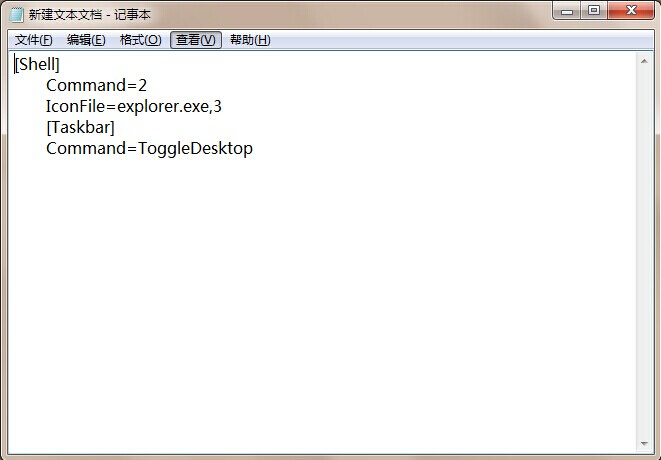
.scf = Shell Command File,Windows資源管理器識別的特殊命令腳本Command=2 表示「顯示桌面」命令IDIconFile=explorer.exe,3 調用explorer.exe第3個圖標資源(經典筆劃矩形圖標)[Taskbar] Command=ToggleDesktop 綁定任務欄切換桌面顯示狀態%APPDATA%\Microsoft\Internet Explorer\Quick Launch → 選擇文件夾| 快捷鍵 | 功能 | 區別 |
|---|---|---|
| Win + D | 切換顯示桌面(再按一次恢復窗口) | 切換式,最推薦 |
| Win + M | 最小化所有窗口 | 單向,需Win+Shift+M恢復 |
| Win + ,(逗號) | 按住預覽桌面(鬆開恢復) | 偷窺式,Win7+支持 |
| 任務欄最右側垂直條 | 懸停預覽桌面/點擊切換 | 鼠標黨福音,Win7特有 |
「顯示桌面」圖標丟失 = 缺少.scf腳本。新建文本 → 貼入4行代碼 → 改名Show Desktop.scf → 雙擊 → 圖標回歸。更建議練就 Win+D 肌肉記憶,比點圖標快十倍,還永遠不會丟!