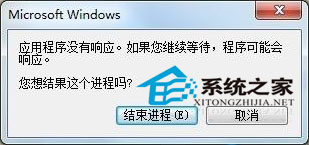
Windows 7 下使用 Microsoft Word 時常遇到「未回應」訊息,強制關閉會導致未存檔資料遺失。本文分析三大常見成因並提供對應解決方案。
徵兆:大量文字處理時,記憶體使用率偏高,Word 突然停止回應。
解決:使用記憶體最佳化工具(如 360 安全衛士、Wise Memory Optimizer)釋放記憶體,靜待數分鐘 Word 通常會自動恢復。長期建議加裝實體記憶體條。
徵兆:Word 檔案完整路徑+檔名超過 255 字元(中文字算 2 字元),編輯時出現未回應。
解決:縮短檔案名稱或移動至路徑較淺的資料夾,重新開啟即可正常編輯。
徵兆:特定檔案開啟即卡頓,或所有 Word 檔案皆有問題。
解決:
• 單一檔案損毀:嘗試「開啟並修復」(開啟視窗 → 檔案旁箭頭 → 開啟並修復)
• Office 安裝異常:移除 Office 2007,改裝 Office 2010 或更新版本(Win7 相容性較佳)
預防建議:定期存檔(Ctrl+S)、啟用自動存檔(檔案 → 選項 → 儲存 → 每 5 分鐘自動存檔)、避免同時開啟過多大型文件。