Windows XP Windows 7 Windows 2003 Windows Vista Windows 綜合教學 Linux 系統教學
Windows 10 Windows 8 Windows 2008 Windows NT Windows Server 電腦軟體教學

Win7 檔案總管導覽窗格缺少「桌面」項目?三種恢復方法

編輯:Win7 系統應用技巧

Windows 7 檔案總管左側導覽窗格預設應顯示「桌面」、「資料庫」等常用項目,但部分使用者發現「桌面」項目消失,導致無法快速存取桌面檔案。以下提供三種恢復方法。
方法一:導覽窗格設定調整(最推薦)

  1. 開啟「電腦」,點擊左上角「組織」→「版面配置」→「導覽窗格」。
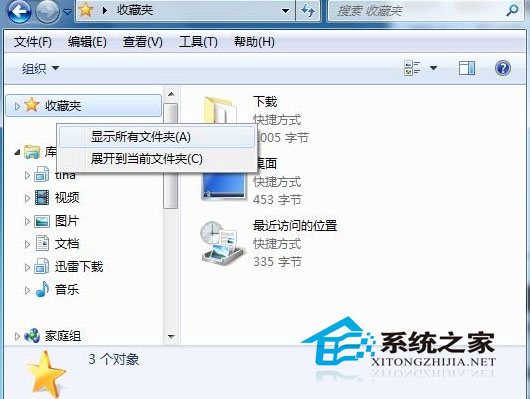
  2. 在導覽窗格空白處右鍵,取消勾選「顯示所有資料夾」與「展開至目前資料夾」。
  3. 導覽窗格右鍵選單取消勾選項目

  4. 此時檢查導覽窗格,「桌面」等項目通常會恢復顯示。

方法二:建立新使用者帳號

在控制台「使用者帳戶」中建立新帳號並登入,新帳號的檔案總管通常會正常顯示所有導覽項目。若新帳號正常,可考慮遷移資料至新帳號使用。

方法三:系統修復(最後手段)

若上述方法無效,可能為系統檔案損毀。可嘗試:
• 使用 Windows 7 安裝光碟/USB 開機修復
• 執行 sfc /scannow 掃描修復系統檔案
• 執行系統還原至問題發生前的還原點

建議依序嘗試方法一→二→三,多數情況方法一即可解決。此問題常因導覽窗格設定異動或使用者設定檔損毀所致。

Copyright © Windows教程網 All Rights Reserved