家庭/辦公室多人共用寬頻,若無頻寬管理,單一裝置下載/影音串流即佔滿頻寬導致其他人延遲飆高。透過路由器內建「IP 頻寬控制」/「QoS」功能,可為每個 IP 設定上下傳上限,確保關鍵應用 (視訊會議、遊戲、網頁瀏覽) 流暢。
前置條件
- 路由器支援 IP 頻寬控制 / QoS (大多數現代路由器皆支援,如 TP-Link、ASUS、D-Link、Netgear、小米、華碩等)
- 電腦以網路線連接路由器 LAN 埠 (建議有線設定,避免 WiFi 設定中斷)
- 知道路由器管理介面 IP (通常 192.168.1.1 / 192.168.0.1 / 192.168.31.1)、帳號密碼 (預設 admin/admin 或貼紙背面)
設定步驟 (以 TP-Link 介面為例,其他品牌邏輯相同)
- 瀏覽器輸入路由器管理 IP → 登入
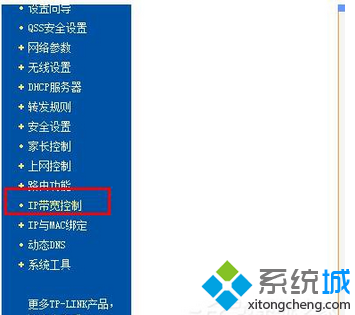
- 左側選單找到 IP 頻寬控制 / QoS 設定 / 流量控制
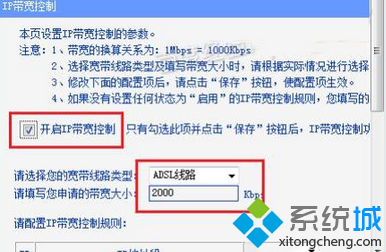
- 勾選 啟用 IP 頻寬控制
- 選擇網路類型 (ADSL/VDSL/光纖/乙太網路) → 輸入 實際上下行頻寬 (單位 Kbps/Mbps,建議實測值的 90-95%)
例:100M/40M 光纖 → 下載 95000 Kbps、上傳 38000 Kbps
IP 規則設定策略
在「規則列表」/「IP 範圍設定」新增規則:
| 裝置/用途 | IP 範圍 | 下載上限 | 上傳上限 | 模式 | 備註 |
|---|
| NAS/伺服器/下載機 | 固定 IP (如 .100) | 80% 總頻寬 | 50% 總頻寬 | 保證/最大 | 非尖峰可跑滿、尖峰保留 |
| 工作電腦/視訊會議 | 固定 IP 或 DHCP 保留 | 30% 總頻寬 | 30% 總頻寬 | 保證 | 確保會議不卡 |
| 遊戲主機/電競電腦 | 固定 IP | 20% 總頻寬 | 20% 總頻寬 | 保證 + 低延遲優先 | QoS 遊戲模式優先 |
| 手機/平板/訪客 | DHCP 池範圍 (.101-.199) | 10% 總頻寬 | 10% 總頻寬 | 最大 | 防止單裝置佔滿 |
| 智慧家電/ IoT | 固定 IP 區段 | 1% 總頻寬 | 1% 總頻寬 | 最大 | 極低頻寬需求 |
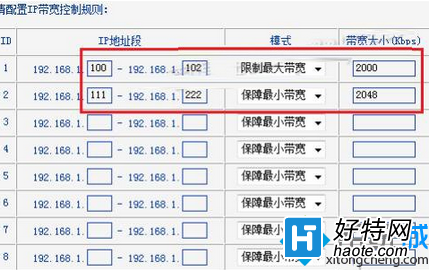
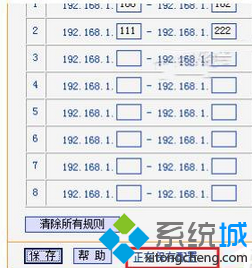
- 設定完成 → 點擊 儲存 / 套用 → 等待「儲存配置完成」提示
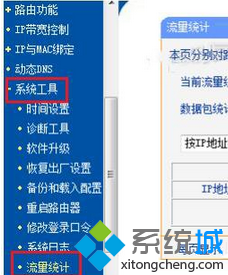
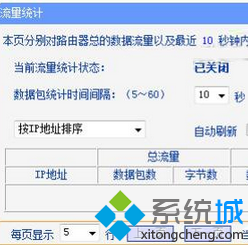
- 左側選單 系統工具 → 流量統計 → 啟用 流量統計 監控即時用量
進階:QoS 應用層識別 (部分高階路由器支援)
- 不綁定 IP,直接識別流量類型:遊戲 (UDP 低延遲)、視訊會議、串流影音、BT/PT 下載、網頁瀏覽
- 設定優先級:遊戲/視訊 > 網頁/通訊 > 下載/更新
- 品牌對應:ASUS (Adaptive QoS)、Netgear (Dynamic QoS)、小米/Redmi (智能 QoS)、OpenWrt (SQM/QoS 腳本)
驗證與微調
- 多裝置同時下載/看影片/打遊戲 → 觀察延遲、緩衝情況
- 路由器流量統計 → 查看各 IP 即時/歷史用量,調整上限
- 寬頻升級/降級後,同步更新路由器總頻寬設定值