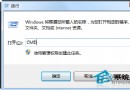
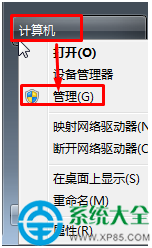
Win7 IE「網際網路選項」介面顯示英文 (或其他外語),操作困難。透過控制台「網際網路選項」→「語言」新增中文 (繁體/簡體) 並設為優先,即可將 IE 介面、網頁預設語言切換為中文。
設定步驟
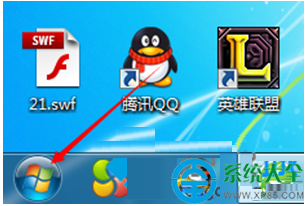
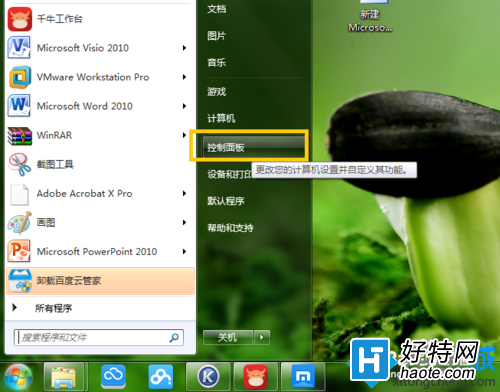
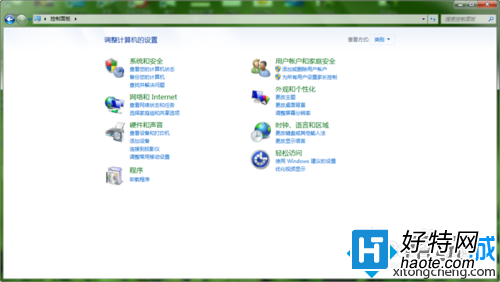
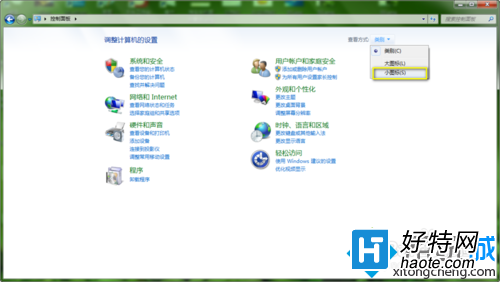
- 「開始」→「控制台」→ 檢視模式選 小圖示
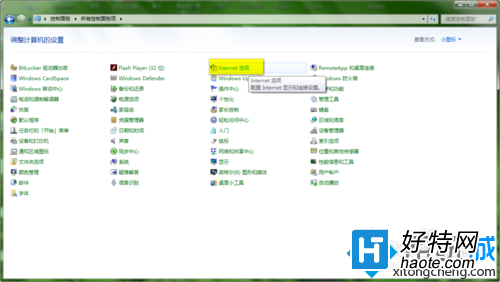
- 點擊 網際網路選項
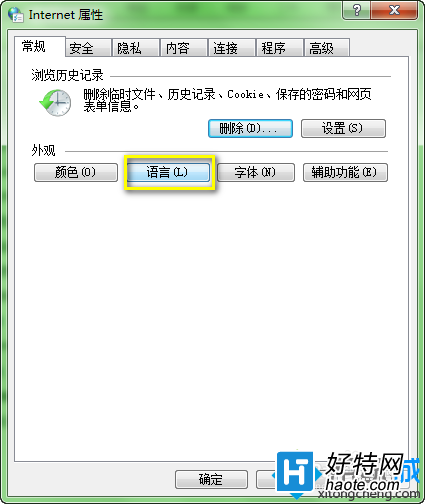
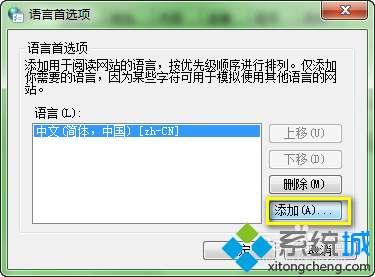
- 「一般」標籤 → 底部點擊 語言 按鈕
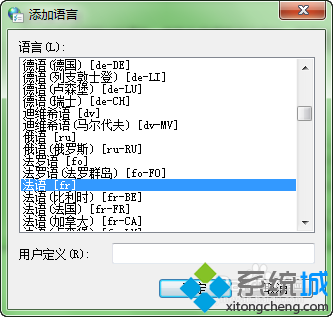
- 點擊 新增
- 清單中選擇 Chinese (Traditional) [繁體中文] 或 Chinese (Simplified) [簡體中文] → 「確定」
- 選中新增的中文項目 → 點擊 上移 移至最頂端 (優先順序最高)
- 「確定」關閉所有視窗,重新開啟 IE 生效

補充:系統語言 vs 瀏覽器語言
- 上述設定僅影響 IE 瀏覽器介面語言 與 HTTP Accept-Language 標頭 (網頁伺服器據此提供對應語言版本)
- 若想變更 Windows 系統介面語言:控制台 → 「地區及語言」→「鍵盤和語言」→「安裝/解除安裝語言」→ 需下載語言包 (Enterprise/Ultimate 版可直接切換,Home/Premium 需 VISTA/7 Language Pack)
- 現代瀏覽器 (Edge/Chrome/Firefox) 語言設定在各自選單中獨立設定,不受 IE 影響
常見問題
- 語言清單沒有中文? Win7 內建支援,若無請檢查 `C:\Windows\System32\zh-TW` / `zh-CN` 資料夾是否存在,或執行 `sfc /scannow` 修復系統檔
- 設定後網頁仍顯示英文? 網站可能未提供中文版、或偵測 IP 地理位置而非 Accept-Language,嘗試網站右上角手動切換語言
- IE 介面仍為英文? 確認中文已移至最頂端、重開 IE、或登出重新登入