Win7 滑鼠游標突然不動、凍結、間歇性失靈。原因可能是驅動程式衝突、USB 供電/連接埠問題、電源管理停用裝置、或滑鼠硬體故障。本文提供從驅動更新到硬體排除的完整診斷流程。
快速急救:重新連接/重啟
- 拔除滑鼠 USB 接收器/線材 → 等待 10 秒 → 重新插入 (換 USB 埠,優先機箱後方/主機板直連埠)
- 無線滑鼠:更換電池、確認接收器未被金屬物遮擋、距離過遠
- Ctrl+Alt+Del 開啟工作管理器 → 若游標恢復,可能是特定程式佔用高 CPU/掛起
驅動程式更新 (最常見解法)
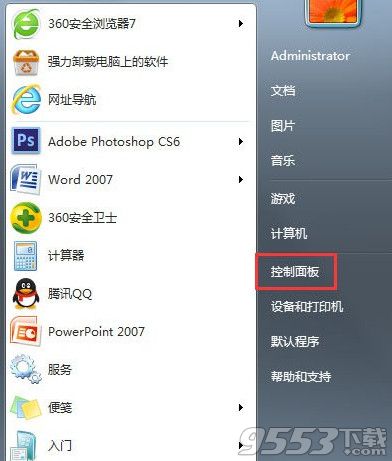
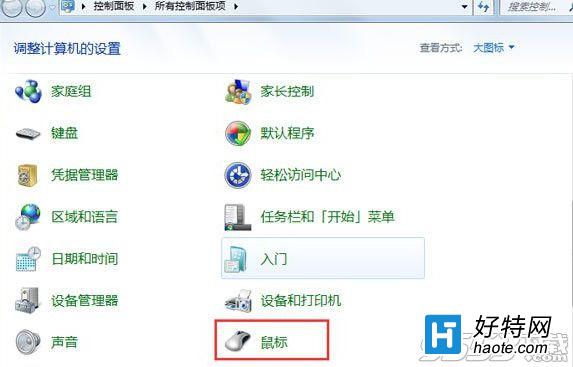
- 「開始」→「控制台」→「滑鼠」 (小圖示檢視)
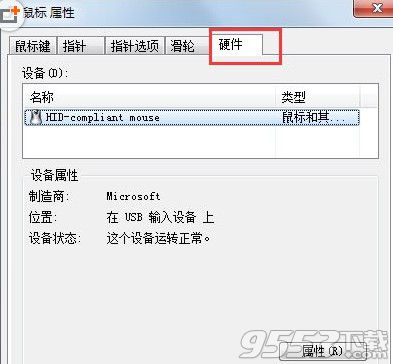
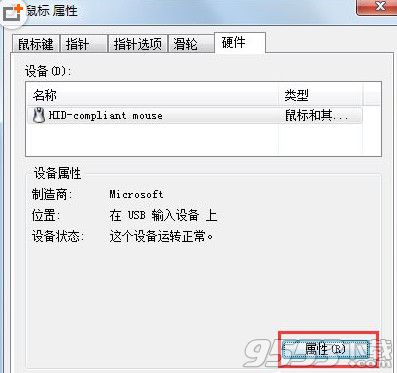
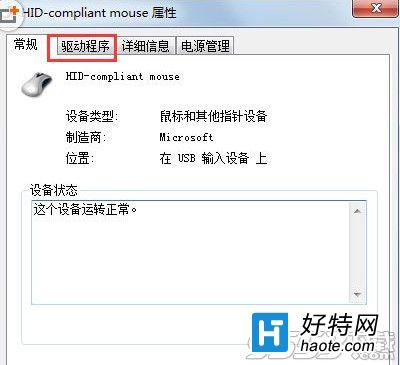
- 「硬體」標籤 → 選中滑鼠裝置 → 「內容」
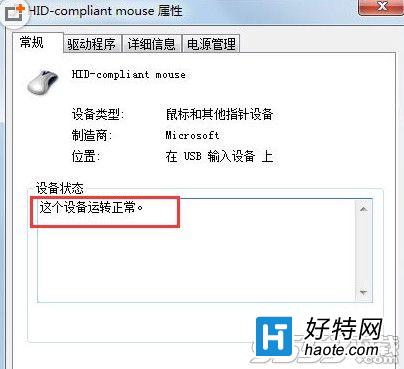
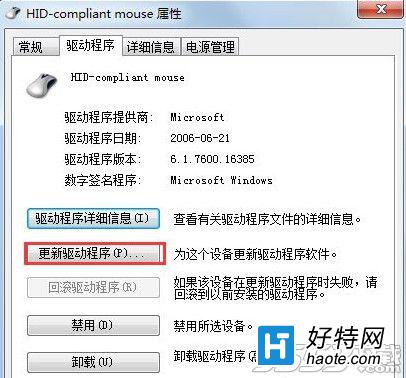
- 「驅動程式」標籤 → 「更新驅動程式」→ 「自動搜尋更新的驅動程式軟體」
- 若無更新,改選「瀏覽電腦尋找驅動程式軟體」→ 「讓我從電腦上的裝置驅動程式清單中選擇」→ 選擇相容的 HID 相容滑鼠驅動
裝置管理員深度排除
- Win+R → `devmgmt.msc`
- 展開「滑鼠和其他指標裝置」/「通用序列匯流控制器」
- 右鍵滑鼠/HID 裝置 → 「解除安裝裝置」→ 勾選「刪除此裝置的驅動程式軟體」→ 確定
- 掃描硬體變更 (工具列圖示) → Windows 自動重裝驅動
- 若有黃色驚嘆號/錯誤代碼 (Code 10/12/28/31/43) → 右鍵「內容」查看錯誤詳情 → 搜尋對應解法
電源管理干擾 (筆電/USB 選擇性暫停)
- 裝置管理員 → 「通用序列匯流控制器」→ 「USB Root Hub」/「Generic USB Hub」→ 右鍵「內容」→「電源管理」
- 取消勾選 「允許電腦關閉這個裝置以節省電源」
- 所有 USB Root Hub 皆執行一次
- 控制台 → 「電源選項」→ 「變更方案設定」→ 「變更進階電源設定」→ 「USB 設定」→ 「USB 選擇性暫停設定」→ 「已停用」
硬體故障判斷
- 將滑鼠插到另一台電腦/筆電 → 正常則問題在原電腦 (驅動/USB 控制器/系統);異常則滑鼠硬體故障
- 換另一支滑鼠測試原電腦 → 正常則原滑鼠故障
- 無線滑鼠:接收器損壞機率高,嘗試綁定新接收器 (支援 Unifying 的羅技產品可用 Logitech Unifying Software 重新配對)
特殊情境:遊戲/特定程式中游標鎖定/消失
- 遊戲設定 → 「游標鎖定」/「原始輸入」切換
- 關閉滑鼠軟體 (Logitech G Hub, Razer Synapse, SteelSeries Engine) 中的「遊戲模式」/「高 DPI 切換」
- 註冊表 `HKEY_CURRENT_USER\Control Panel\Mouse` → `MouseTrails` = 0 (關閉游標軌跡)