Windows XP Windows 7 Windows 2003 Windows Vista Windows 綜合教學 Linux 系統教學
Windows 10 Windows 8 Windows 2008 Windows NT Windows Server 電腦軟體教學

Win7 無法安裝 ActiveX 控制項?十大解法:信任網站、安全性層級、32/64 位元瀏覽器、簽章驗證、重置 IE

編輯:Win7 系統應用技巧

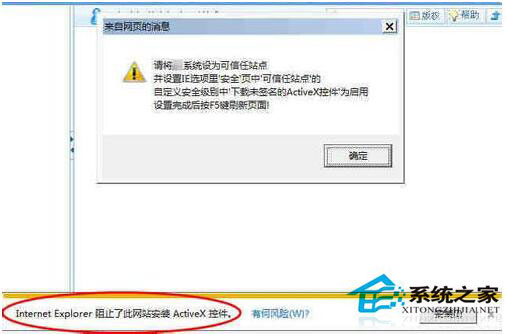
Windows 7 使用 IE 瀏覽銀行、政府、企業內部系統時,ActiveX 控制項無法安裝、被攔截、提示「無法驗證發行者」或「阻止了此檔案」。本文整理十大遞進式解法,從網站信任設定、安全性層級調整、瀏覽器位元數相容、數位簽章驗證放寬、IE 重置到降級瀏覽器,逐層突破安裝障礙。
十大解法完整步驟

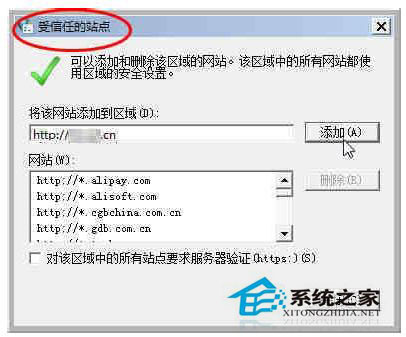
  1. 將網站加入「信任的網站」
    IE → Alt+T → 「網際網路選項」→ 「安全性」頁籤 → 「信任的網站」→ 「網站」→ 新增網址(勾選「此區域的伺服器需要驗證 (https:)」)→ 關閉。
    IE 信任網站設定
    新增信任網站對話框
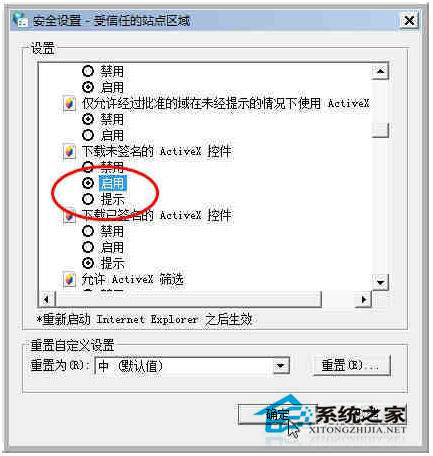
  2. 自訂信任網站安全性層級:啟用「下載未簽署的 ActiveX 控制項」
    同視窗 → 「自訂層級」→ 捲動至「ActiveX 控制項與外掛程式」→ 「下載未簽署的 ActiveX 控制項」→ 選「啟用」→ 確定。
    自訂層級 下載未簽署的 ActiveX 控制項
    > ⚠️ 安裝完成後建議改回「停用」或「提示」以維持安全性。
  3. 確認瀏覽器位元數相容性(關鍵)
    絕大多數舊版 ActiveX 僅支援 32 位元 IE。Win7 64 位元預設啟動 64 位元 IE,需手動啟動 32 位元版:
    C:\Program Files (x86)\Internet Explorer\iexplore.exe
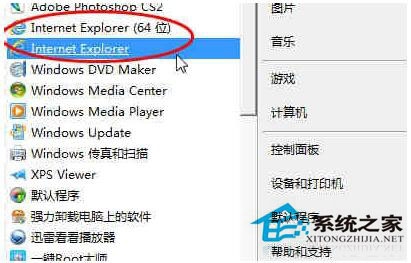
    或開始功能表 → 「所有程式」→ 「Internet Explorer (32-bit)」。
    32位元與64位元 IE 選擇
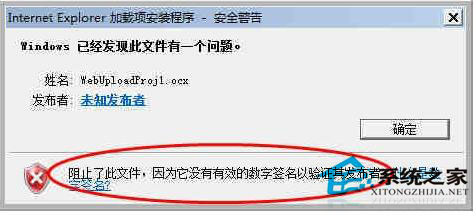
  4. 仍被阻止?觀察詳細提示:無效的數位簽章
    提示「阻止了此檔案,因為它沒有有效的數位簽章以驗證其發行者」。
    無效數位簽章提示
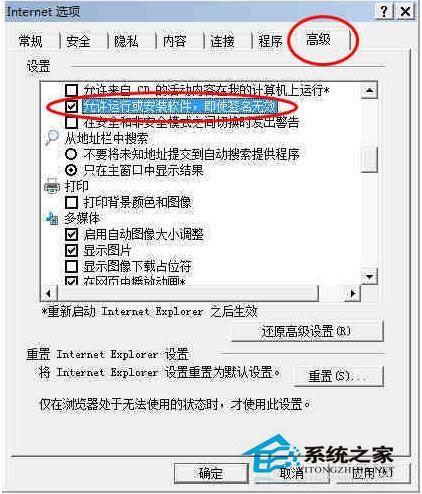
  5. 進階設定:允許執行/安裝軟體,即使簽章無效
    IE → 「網際網路選項」→ 「進階」頁籤 → 捲動至「安全性」區段 → 勾選 「允許執行或安裝軟體,即使簽章無效」 → 套用/確定。
    進階頁籤 允許簽章無效
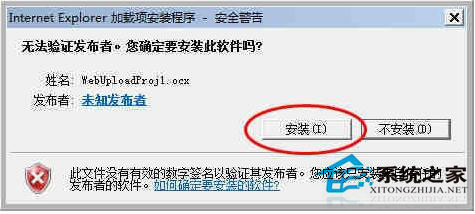
  6. 重新整理頁面 → 再次安裝 → 提示「無法驗證發行者,確定要安裝嗎?」→ 點「安裝」
    安裝確認對話框
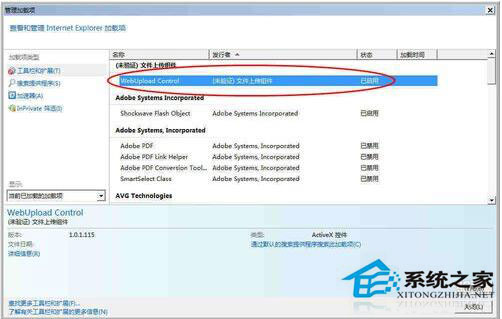
  7. 確認已安裝:管理附加元件 → 顯示「未驗證」但已啟用
    管理附加元件 已啟用
    > 安裝完成後,記得將步驟 5 的勾選取消,恢復安全設定。
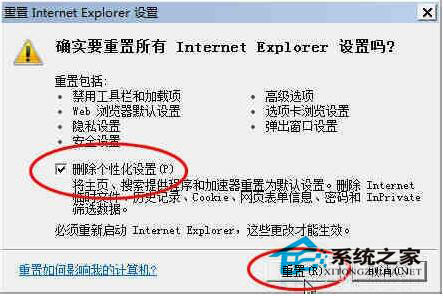
  8. 設定過多/混亂?重置 IE 為預設值
    「網際網路選項」→ 「進階」頁籤 → 「重設」→ 勾選「刪除個人設定」→ 「重設」→ 重開 IE → 重新執行步驟 1~3。
    重設 IE 設定
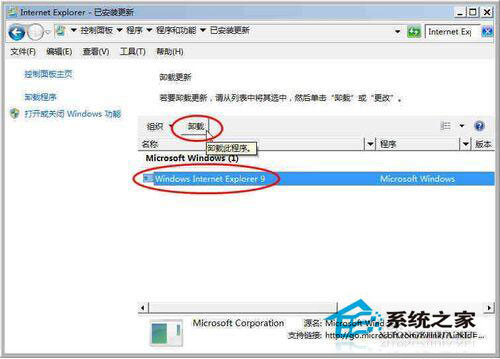
  9. IE 版本過新導致相容性問題?降級至 IE 8/9
    控制台 → 程式和功能 → 「檢視已安裝的更新」→ 解除安裝「Internet Explorer 11/10」更新 → 系統自動回退至 IE 9/8。
    解除安裝 IE 更新
    > 企業內部舊系統常需 IE 8/9 相容模式,Win7 可降級至 IE 8。
  10. 第三方瀏覽器相容模式
    若慣用 Chrome/Edge/Firefox,安裝 IE Tab 擴充功能,指定特定網址以 IE 引擎開啟,自動處理 ActiveX 安裝。

快速檢核清單(依序執行,解決即停止)

步驟操作適用情境
1加入信任網站所有需 ActiveX 的網站
2啟用下載未簽署 ActiveX控制項無有效簽章
3改用 32 位元 IE64 位元系統、舊版控制項
4-6允許簽章無效安裝提示無效數位簽章
7重置 IE 設定設定混亂、多次嘗試失敗
8降級 IE 版本極舊系統、IE11 不相容
9IE Tab 擴充功能習慣用 Chrome/Edge
Copyright © Windows教程網 All Rights Reserved