Windows XP Windows 7 Windows 2003 Windows Vista Windows 綜合教學 Linux 系統教學
Windows 10 Windows 8 Windows 2008 Windows NT Windows Server 電腦軟體教學

Win7 「Windows 主程式 Rundll32 已停止運作」修復:動作中心診斷、系統檔案替換、權限取得完整教學

編輯:Win7 系統應用技巧

Windows 7 操作過程中彈出「Windows 主程式 Rundll32 已停止運作」,導致檔案總管、控制台、系統功能異常。主因通常為 Rundll32.exe 系統檔案損毀、第三方殼擴充衝突、或登錄損毀。本文提供從系統內建診斷、檔案替換、權限取得到登錄修復的完整解決流程。

故障現象

  • 右鍵檔案/資料夾、開啟控制台項目、使用「開啟檔案」對話框時崩潰。
  • 事件檢視器記錄:Application Error、Faulting module: Rundll32.exe、例外碼 0xc0000005 (存取違規)。
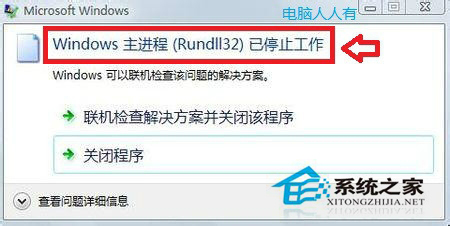
Rundll32 已停止運作錯誤視窗

解法一:動作中心自動診斷修復(最簡單)

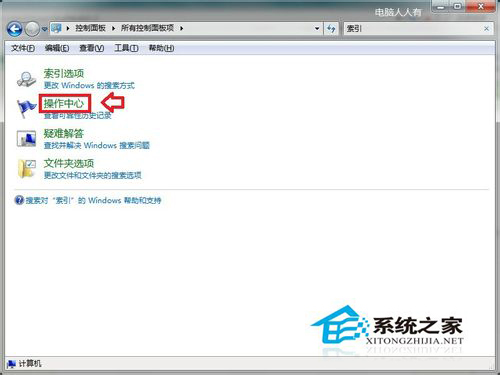
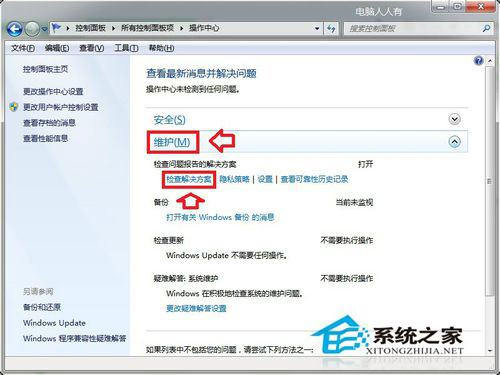
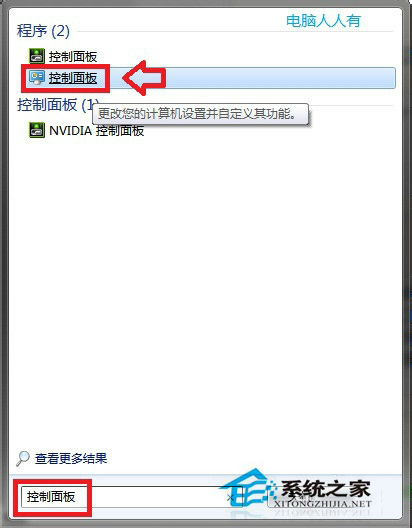
  1. 控制台 → 「動作中心」→ 「維護」→ 「檢查解決方案」。
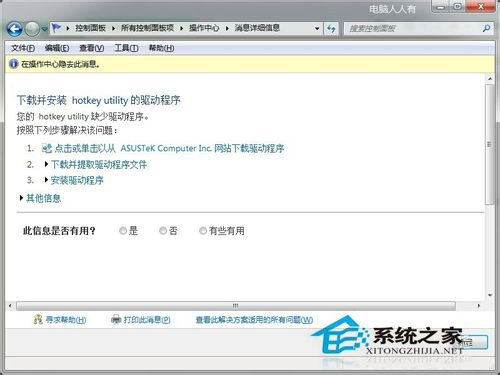
  2. 系統掃描故障點並提供下載修補程式或自動修復建議。
  3. 依提示操作完成後重開機測試。
控制台 動作中心
動作中心 維護
檢查解決方案
掃描故障點
下載修補程式

解法二:從相同版本系統複製 Rundll32.exe 替換(核心修復)

  1. 確認系統版本:Win+Pause → 檢視「系統類型」(32/64 位元)、Service Pack 版本。
  2. 從相同版本、相同更新狀態的正常 Win7 電腦複製 C:\Windows\System32\Rundll32.exe(64 位元系統另需複製 C:\Windows\SysWOW64\Rundll32.exe)。
  3. 本機取得檔案擁有權並替換:
# 管理員 CMD 執行
takeown /f "C:\Windows\System32\Rundll32.exe"
icacls "C:\Windows\System32\Rundll32.exe" /grant Administrators:F
copy "D:\Backup\Rundll32.exe" "C:\Windows\System32\"
# 64位元系統同步處理 SysWOW64
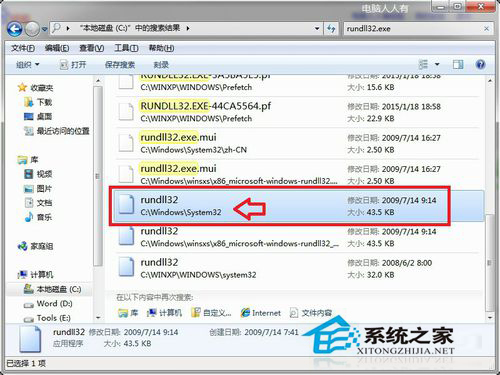
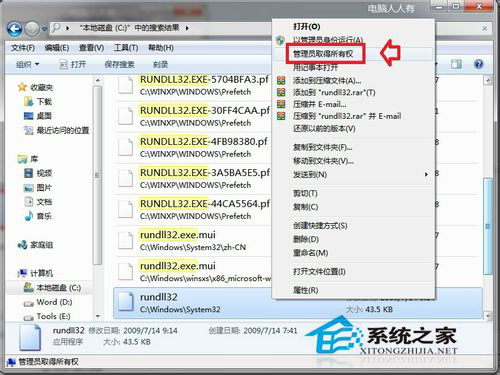
搜尋 Rundll32.exe
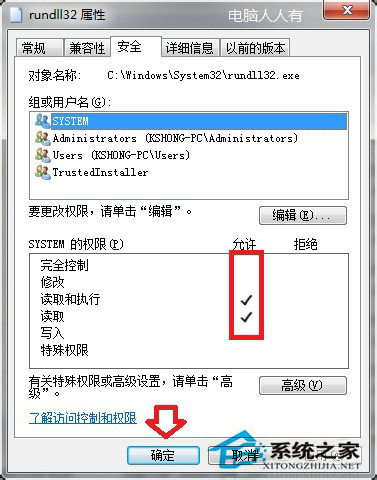
管理員取得所有權
安全性設定 允許 Administrators 完全控制

解法三:清理殼擴充衝突(ShellExView 工具)

  1. 下載 NirSoft ShellExView(免費、免安裝)。
  2. 執行 → 選單「Options」→ 「Hide All Microsoft Extensions」隱藏微軟自帶項目。
  3. 將第三方擴充(通常是壓縮軟體、雲端同步、防毒右鍵選單)一一停用測試,或全停用後逐一啟用找出元兇。
  4. 常見衝突來源:WinRAR/7-Zip 殼擴充舊版、百度雲/360雲同步右鍵、某些防毒軟體即時掃描擴充。

解法四:系統檔案修復(終極手段)

  • 管理員 CMD:sfc /scannow 修復系統檔案。
  • 若無效:DISM /Online /Cleanup-Image /RestoreHealth(需聯網)。
  • 仍失敗:修復安裝或重裝系統。

預防建議

  • 避免安裝過多右鍵選單擴充工具,保留常用 1-2 組即可。
  • 定期執行 sfc /scannow 檢查系統完整性。
  • 重要更新前建立系統還原點。
Copyright © Windows教程網 All Rights Reserved