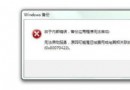
賓館前台/客房電腦常用 無盤啟動(iSCSI / PXE / vDisk),你私自在網線中間加了一台無線路由器,結果電腦卡在「DHCP 獲取 IP」或「連接伺服器失敗」無法開機。這不是壞了,是 網路拓撲變了,伺服器找不到客戶端。
為什麼會這樣?
- 無盤系統依賴 客戶端 MAC 地址 + 固定 IP 綁定(或 DHCP Option 60/66/67 傳遞啟動檔案路徑)。
- 你加入的無線路由器啟用了 NAT + DHCP Server,客戶端現在連的是路由器的 LAN 口,拿到的是路由器發的內網 IP(如 192.168.1.x),MAC 地址也被路由器「偽裝」成路由器的 WAN MAC。
- 伺服器端 DHCP/PXE 服務收到的請求來自「陌生 MAC + 陌生網段」,自然不發送啟動映像,客戶端卡在 PXE-E53 / iSCSI 連線失敗。
三種解決方案(按推薦度排序)
方案一:用 USB 無線網卡/360 隨身 WiFi(最簡單、不動原有線路)
- 在無盤電腦 USB 口插 USB 無線網卡(如 TL-WN725N/360U2/水星 MU609) 或 360 隨身 WiFi。
- 安裝驅動後,以 AP 模式發射 WiFi 給手機/平板用,有線網卡仍直連賓館交換機,無盤啟動完全不受影響。
- 成本 ¥20-50,即插即用,離職拔走帶走無痕跡。
方案二:將無線路由器設為「無線 AP 模式」(需登入路由器後台)
- 電腦連路由器 LAN 口,瀏覽器輸入 192.168.1.1 / tplogin.cn 等管理地址。
- 找到 「工作模式」/「運作模式」 → 選 「無線 AP」/「橋接模式」/「繼續器模式」。
- 關閉 DHCP Server,LAN 口 IP 設為賓館網段內未用 IP(如 192.168.10.254),網關指向賓館主路由。
- 網線連法:賓館牆面網口 → 路由器 LAN 口(WAN 口懸空) → 電腦網口。
- 此時路由器只是無線交換機,透傳 DHCP/PXE,無盤電腦正常開機,WiFi 也能用。
方案三:雙網卡綁定/虛擬機(技術門檻高,不推薦臨時用戶)
電腦加裝第二張網卡,一張專給無盤啟動(直連交換機),一張接路由器 WAN 口做 NAT 分享。需在系統內配置靜態路由、關閉介面度量值干擾,極易誤配導致雙網衝突。
給賓館 IT 維護的建議
- 在接入層交換機開啟 DHCP Snooping + MAC 綁定 + Port Security,偵測到私接 NAT 設備自動封鎖端口並告警。
- 提供「訪客 WiFi」獨立 SSID(VLAN 隔離),滿足員工/住客上網需求,杜絕私接路由器動機。
💡 一句話總結:無盤系統最怕中間加 NAT。用 USB 無線網卡發 WiFi,或把路由器改成 AP 模式接 LAN 口,兩全其美。