Windows XP Windows 7 Windows 2003 Windows Vista Windows 綜合教學 Linux 系統教學
Windows 10 Windows 8 Windows 2008 Windows NT Windows Server 電腦軟體教學

Win7 為常用程式設定熱鍵啟動:屬性→快捷鍵欄位三秒搞定

編輯:Win7 系統應用技巧

常用的便箋、計算機、螢幕擷取工具… 每次都要在開始選單層層點擊好煩?Win7 讓你為任何捷徑指定專屬熱鍵(Ctrl+Alt+字母/數字),隨時隨地一鍵喚醒,效率直線上升。
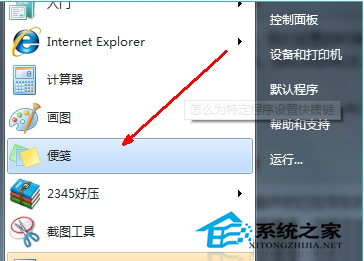
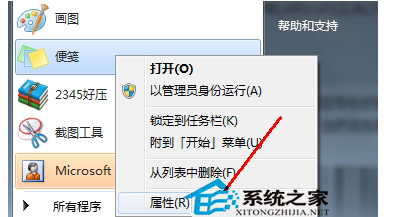
設定步驟(以便箋 Sticky Notes 為例)

  1. 開始選單找到目標程式(如 附屬應用程式 → 便箋) → 右鍵 → 內容。

便箋右鍵內容進入屬性

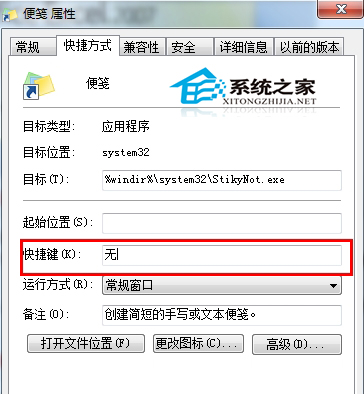
  1. 捷徑 索引標籤 → 找到 快捷鍵 欄位(預設顯示「無」)。

捷徑頁籤快捷鍵欄位

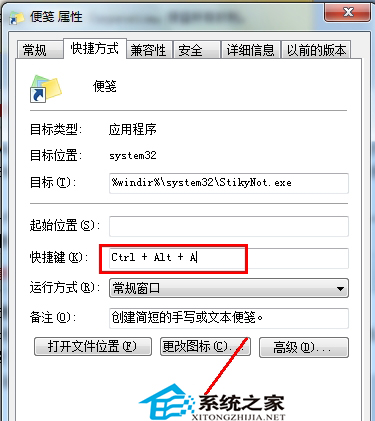
  1. 滑鼠點擊「無」右側輸入框 → 鍵盤按下想要的單一字母/數字鍵(如 N 代表 Note)。
  2. 系統自動補全為 Ctrl + Alt + N(固定前綴,不可更改)。
  3. 點選 確定 儲存。

輸入N自動變成Ctrl+Alt+N

設定完成確定

  1. 測試:任意視窗下按 Ctrl+Alt+N,便箋即刻彈出。

熱鍵啟動便箋示範

熱鍵設定規則與避坑指南

  • 固定格式:必須為 Ctrl+Alt+單一鍵,不支援 Shift、Win、組合鍵(如 Ctrl+Alt+Shift+N)。
  • 避開系統保留熱鍵:Ctrl+Alt+Del、Ctrl+Alt+Esc、Ctrl+Alt+方向鍵 (螢幕旋轉) 等不可使用。
  • 避開軟體內建熱鍵:如 Ctrl+Alt+S 可能被 OneNote/截圖工具佔用,設定後測試無效則換鍵。
  • 僅對「捷徑」有效:直接對 .exe 設定無效,必須對「開始選單捷徑」或「桌面捷徑」設定。

推薦熱鍵分配表(避開衝突)

熱鍵建議用途記憶邏輯
Ctrl+Alt+N便箋Note
Ctrl+Alt+C計算機Calculator
Ctrl+Alt+S螢幕擷取Snip/Screenshot
Ctrl+Alt+T終端機/CMDTerminal
Ctrl+Alt+E總管/此電腦Explorer
Ctrl+Alt+M音樂播放器Music
Ctrl+Alt+W瀏覽器Web

進階:AutoHotKey 突破限制

若需 Win+鍵、單一鍵、滑鼠手勢等進階觸發,安裝 AutoHotKey 撰寫腳本:

#n::Run "C:\Windows\System32\StikyNot.exe"  ; Win+N 啟動便箋
^!s::Run "C:\Windows\System32\SnippingTool.exe" ; Ctrl+Alt+S 截圖

幾秒鐘設定專屬熱鍵,讓常用程式像呼喚隨從一樣瞬現指尖,鍵盤流體驗從此開始!

Copyright © Windows教程網 All Rights Reserved