局域網內想直接存取其他電腦的共用資料夾、或讓同事使用你連接的印表機?Win7 內建的檔案與印表機共用功能,只要在「進階共用設定」正確啟用幾個關鍵選項,幾分鐘完成跨電腦存取與列印。
開啟共用核心設定
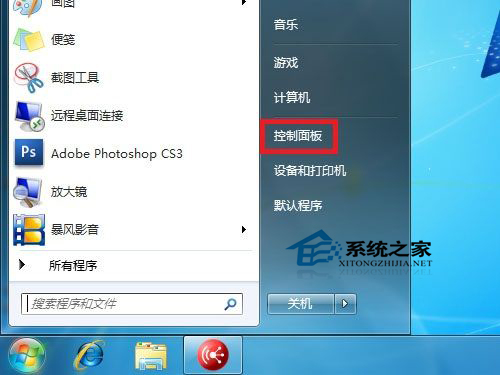
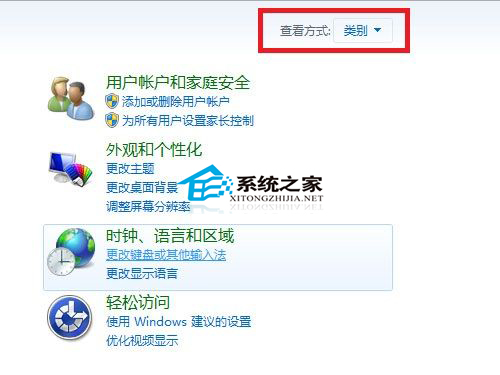
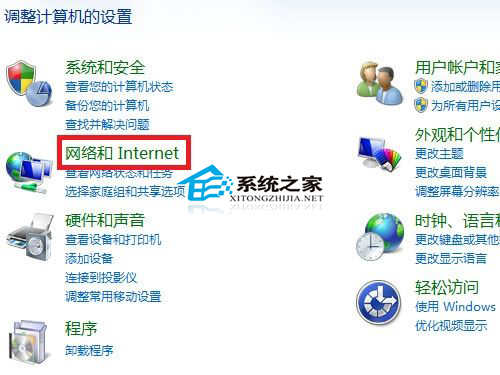
- Win 鍵 → 控制台 → 網路和網際網路 → 網路和共用中心。
- 左側選單點選 變更進階共用設定。
- 在目前的網路設定檔(家庭或工作/專用)下,啟用以下選項:
- 開啟網路探索(讓電腦互相看見)。
- 開啟檔案與印表機共用(核心功能)。
- 開啟公用資料夾共用(可選,方便臨時存取)。
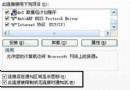
- 使用 128 位元加密(保護傳輸安全)。
- 關閉密碼保護共用(家庭/信任環境方便存取;企業建議開啟)。
- 點選 儲存變更(需管理員權限)。
共用資料夾實作
- 欲共用資料夾右鍵 → 內容 → 共用 索引標籤 → 進階共用。
- 勾選 共用此資料夾 → 權限 → 新增 → 輸入
Everyone → 給予 讀取 或 讀取/寫入 → 確定。
- 「安全性」索引標籤同步給予
Everyone 同等 NTFS 權限(否則共用權限通過但 NTFS 擋下)。
共用印表機實作
- 控制台 → 裝置與印表機 → 目標印表機右鍵 → 印表機內容 → 共用 索引標籤。
- 勾選 共用這台印表機 → 設定共用名稱 → 確定。
- 其他電腦:控制台 → 新增印表機 → 新增網路/無線/Bluetooth 印表機 → 選擇共用印表機 → 安裝驅動完成。
常見無法存取排查清單
- [ ] 兩電腦工作群組名稱相同(電腦右鍵 → 內容 → 電腦名稱)。
- [ ] 網路設定檔為家庭/工作(專用),非公用。
- [ ] 防火牆允許 檔案與印表機共用、網路探索 通過(控制台 → Windows 防火牆 → 允許應用程式)。
- [ ]
net view \\電腦名 指令可看見共用資源。
- [ ] 若啟用密碼保護共用,存取時需輸入目標電腦有效帳號密碼。
安全性提醒
企業/公共環境務必:啟用「密碼保護共用」、僅給予必要帳號權限、定期稽核共用資料夾清單、關閉不需要的共用。
家庭環境:可關閉密碼保護,但建議開啟「來賓存取」僅限讀取,核心資料另行加密備份。
依循圖文步驟啟用核心共用設定,局域網檔案交換、遠端列印瞬間實現,告別 USB 隨身碟跑腳時代!