Windows XP Windows 7 Windows 2003 Windows Vista Windows 綜合教學 Linux 系統教學
Windows 10 Windows 8 Windows 2008 Windows NT Windows Server 電腦軟體教學

Win7 「區域連線」消失怎麼找回?六大原因與對應修復方案

編輯:Win7 系統應用技巧

「網路連線」裡找不到「區域連線」圖示,導致無法上網、無法設定 IP。原因可能只是圖示隱藏、網卡驅動異常、服務停用、電源管理關閉裝置、群組原則誤刪、硬體接觸不良。以下分六類情境提供對應修復步驟。

情境一:圖示只是被隱藏(最簡單)

  1. 右鍵「網路鄰居/網路」→ 「內容」開啟「網路連線」視窗。
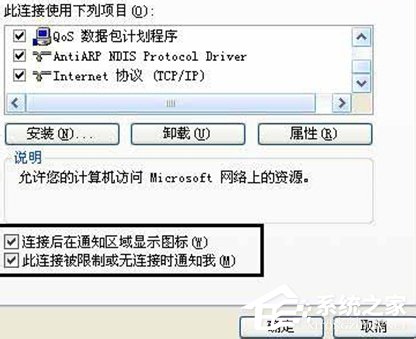
  2. 右鍵「區域連線」→ 「內容」→ 勾選「在通知區域顯示圖示」與「連線時提示我」 → 確定。

情境二:完全看不到區域連線(裝置管理員排查)

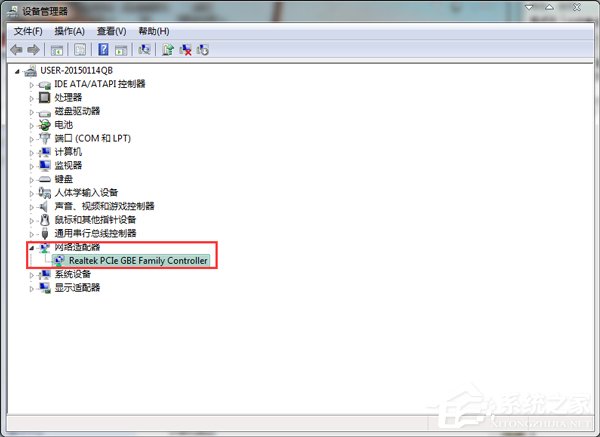
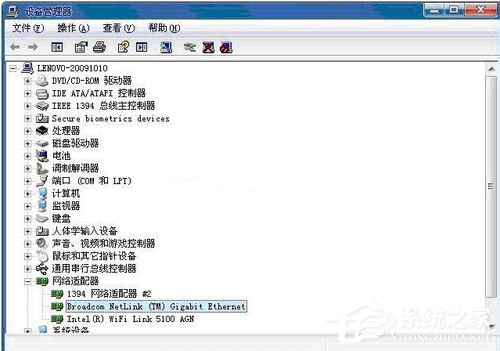
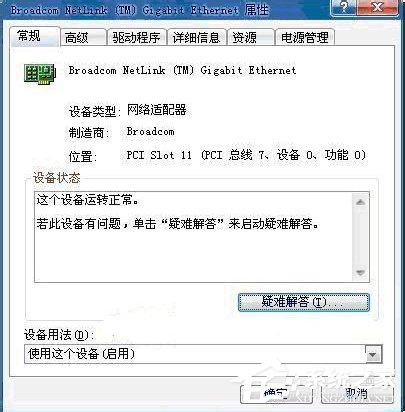
  1. 右鍵「電腦」→ 「管理」→ 「裝置管理員」→ 「網路介面卡」。
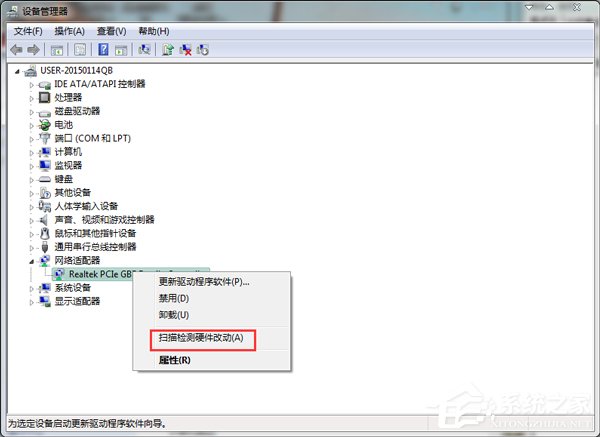
  2. 列表為空:右鍵最上層電腦名稱 → 「掃描硬體變更」。仍無 → 硬體接觸不良/網卡損壞(參考情境六)。
  3. 有裝置但帶黃色驚嘆號:右鍵 → 「解除安裝」→ 重開機自動重裝驅動,或官網下載最新驅動安裝。
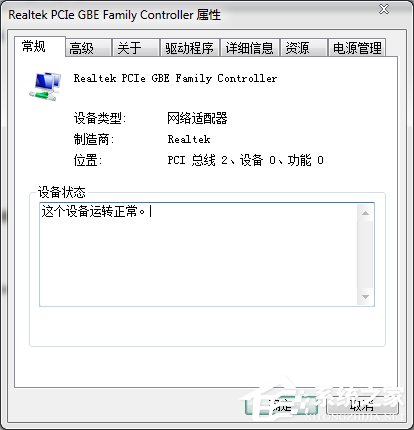
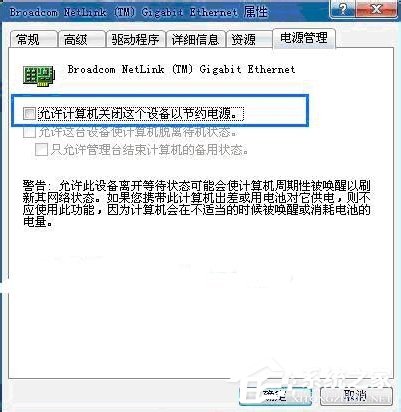
  4. 正常顯示:右鍵裝置 → 「內容」→ 「電源管理」→ 取消勾選「允許電腦關閉這個裝置以節省電源」(筆電常見原因)。

情境三:關鍵系統服務被停用

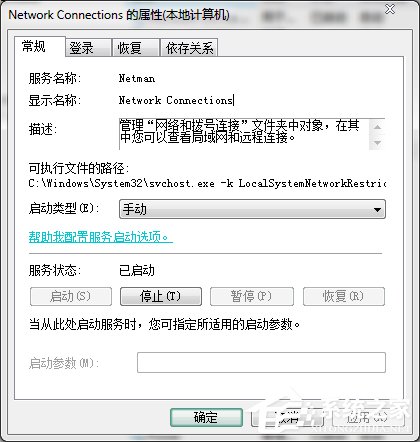
  1. Win+R 輸入 services.msc。
  2. 確認以下服務「啟動類型」為「自動」且「狀態」為「已啟動」:
    • Network Connections
    • Remote Procedure Call (RPC)
    • Plug and Play
    • DHCP Client
    • DNS Client
  3. 若服務為「停用」,改為「自動」並「啟動」;若無法啟動,檢查相依服務(RPC 必須先啟動)。

情境四:群組原則誤刪撥號連線設定

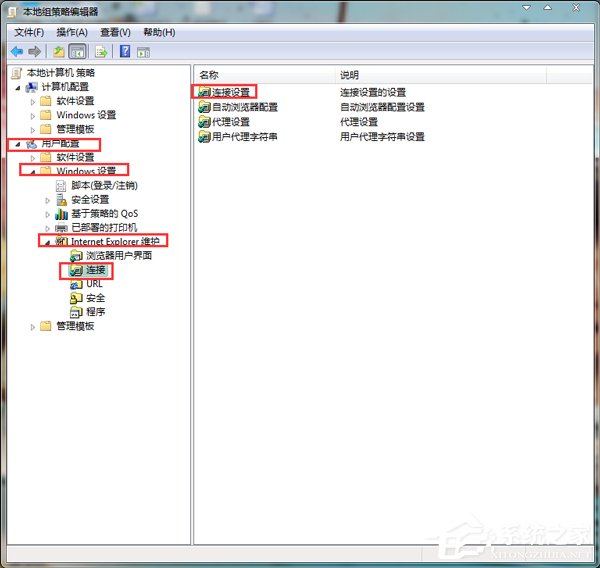
  1. Win+R 輸入 gpedit.msc 開啟群組原則編輯器。
  2. 依序展開:「使用者設定」→ 「Windows 設定」→ 「Internet Explorer 維護」→ 「連線」。
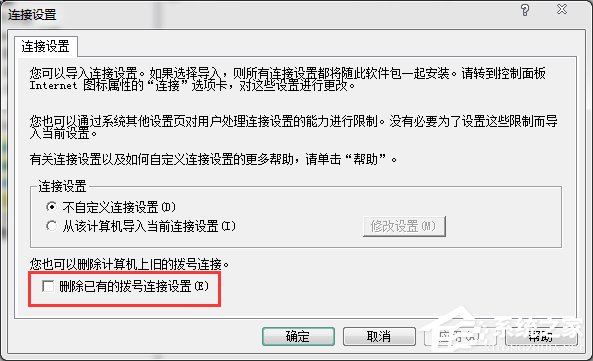
  3. 雙擊右側「連線設定」→ 確認未勾選「刪除現有的撥號連線設定」。

情境五:筆電待機/休眠後網卡被電源管理關閉

  1. 裝置管理員 → 「網路介面卡」→ 雙擊實體網卡(通常名稱含 Ethernet/PCIe/GBE)。
  2. 「電源管理」索引標籤 → 取消勾選「允許電腦關閉這個裝置以節省電源」 → 確定。
  3. 此設定亦適用於 USB 無線網卡、藍牙裝置等待機後失效問題。

情境六:硬體層面故障(獨立網卡/主板晶片)

  1. 關機、拔電源線、開機箱。
  2. 拆下獨立網卡,用氣罐/冷風機吹乾插槽與金手指,橡皮擦拭金手指氧化層。
  3. 重新插緊網卡(或換 PCI/PCIe 插槽),裝回機箱、接電開機測試。
  4. 若仍無效,換一張確定正常的網卡測試;內建網卡損壞則加裝獨立網卡/USB 網卡替代。

快速診斷流程

  1. 裝置管理員有網卡?→ 無 → 掃描硬體變更/重裝驅動/檢查硬體。
  2. 服務正常?→ 否 → 啟動 Network Connections、RPC、Plug and Play、DHCP、DNS。
  3. 電源管理關閉裝置?→ 是 → 取消勾選。
  4. 群組原則刪除連線?→ 是 → 取消勾選刪除選項。
  5. 以上皆正常仍無連線 → 重灌系統/更換網卡。
Copyright © Windows教程網 All Rights Reserved