安裝雙系統、重裝系統、克隆系統後,開機選單常殘留「Windows 7」「Windows 10」「Windows 11」等多餘項目,或啟動項裡塞滿垃圾軟體。用系統自帶 `msconfig` 兩分鐘清理乾淨:
刪除多餘開機選單(啟動項)
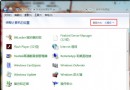
- Win+R → 輸入 `msconfig` → 回車
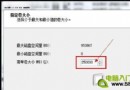
- 切換到「引導」頁籤
- 列表中選中不需要的系統項目(非「預設」項)
- 點擊右側「刪除」按鈕
- 確定 → 重啟,開機選單已乾淨
禁用/刪除開機自啟動軟體(加快開機)
- 同一個 `msconfig` 視窗,切換到「啟動」頁籤(Win10/11 會跳轉到工作管理器)
- 工作管理器 → 「啟動應用程式」頁籤
- 右鍵不需要的項目(如:騰訊視頻、愛奇藝、網盤、遊戲平台、驅動精靈、廣告推廣)→ 「禁用」
- 保留:輸入法、殺毒主動防護、顯卡驅動面板、聲音控制、雲盤同步(如需開機同步)
進階:命令列刪除頑固啟動項 (BCDEdit)
- 管理員身份運行 CMD/PowerShell
- `bcdedit /enum` 查看所有啟動項識別碼 `{identifier}`
- `bcdedit /delete {identifier}` 刪除指定項
- `bcdedit /default {current}` 設定預設啟動項
- `bcdedit /timeout 0` 關閉倒計時直接進預設系統
第三方工具(圖形化、更直觀)
- EasyBCD:圖形化管理 BCD,備份/還原/修復/新增/刪除/修改啟動項
- Bootice:扇區級引導管理,修復 MBR/PBR/BCD,高危操作慎用
- Autoruns (Sysinternals):最強啟動項分析器,顯示註冊表/排程任務/服務/驅動/COM/計劃任務等所有自啟動入口
結論:msconfig 是最安全、無需下載、系統自帶的啟動項管理神器。刪除多餘開機選單、禁用垃圾自啟動,開機快 10 秒以上,系統更乾淨。