Windows XP Windows 7 Windows 2003 Windows Vista Windows 綜合教學 Linux 系統教學
Windows 10 Windows 8 Windows 2008 Windows NT Windows Server 電腦軟體教學

Windows 7 手動註冊 DLL 檔案:regsvr32 指令解決程式缺少元件錯誤

編輯:Win7 系統應用技巧

程式執行提示缺少 DLL 或元件未註冊,需手動用 regsvr32 註冊。注意 32/64 位元對應:32 位元 DLL 在 64 位元系統需用 %SystemRoot%\SysWOW64\regsvr32.exe。

註冊步驟

  1. 按 Win + R 輸入 cmd(建議以系統管理員身分執行)。
  2. 輸入指令:
    regsvr32 C:\Windows\System32\YourFile.dll
    (64 位元系統註冊 32 位元 DLL 用:%SystemRoot%\SysWOW64\regsvr32.exe C:\Windows\SysWOW64\YourFile.dll)
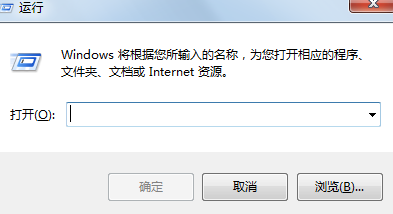
  3. 按 Enter,出現「DllRegisterServer 成功」視窗即完成。

regsvr32 註冊 DLL 指令範例

常見錯誤處理

  • 提示「模組載入失敗」或「找不到進入點」:DLL 檔案損壞、版本不符、或非可註冊元件(非 COM/ActiveX)。
  • 提示缺少相依 DLL(如 ufsqldmo.dll):從可信來源下載缺失 DLL 放入 C:\Windows\System32 (64 位元) 或 C:\Windows\SysWOW64 (32 位元),再重新註冊目標 DLL。

安全警告:勿隨意下載不明來源 DLL 註冊,可能植入惡意程式碼。優先從原廠安裝媒體、官網、或可信系統備份取得 DLL。

Copyright © Windows教程網 All Rights Reserved