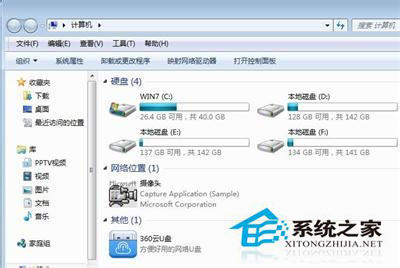
Windows 7 雙擊磁碟機代號 (C:、D:、E: 等) 無反應、提示「無法存取」、要求格式化、或完全打不開,是常見且令人焦慮的問題。原因涵蓋病毒感染、檔案系統錯誤、權限設定、硬體故障、磁碟機代號衝突、格式錯誤、系統檔遺失等七大類。本文系統性整理各類症狀對應解決方案,附圖文操作指引,助您精準診斷修復。
七大原因與對策
1. 病毒/惡意軟體感染 (最常見)
- 症狀:雙擊無反應、右鍵選單異常、出現 `autorun.inf`、不明 `.exe` 檔案。
- 對策:完整掃毒 (安全模式下掃描更徹底) → 刪除 `autorun.inf` 可疑檔 → 修復右鍵選單關聯 (登錄 `HKEY_CLASSES_ROOT\Drive\shell\open\command` 應為 `%SystemRoot%\Explorer.exe`)。
2. 檔案系統錯誤/邏輯壞軌
- 症狀:提示「檔案或目錄損毀且無法讀取」、`chkdsk` 回報錯誤。
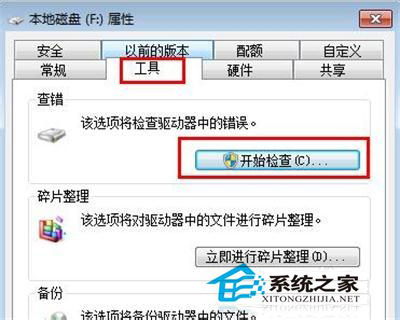
- 對策:右鍵磁碟 →「內容」→「工具」→「立即檢查」→ 勾選「自動修復檔案系統錯誤」+「掃描並嘗試修復壞軌」→ 開始。或命令列
chkdsk X: /f /r (X 為磁碟代號)。
3. 權限設定錯誤 (非管理員/權限被移除)
- 症狀:提示「存取被拒絕」、需管理員權限。
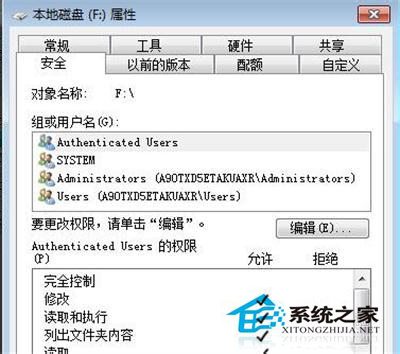
- 對策:右鍵磁碟 →「內容」→「安全性」→「編輯」→ 確保「Administrators」、「SYSTEM」、「Users」或目前登入帳號擁有「讀取與執行」、「列出資料夾內容」、「讀取」等權限 (勾選允許)。
4. 硬體故障 (硬碟壞軌、控制器、纜線、供電)
- 症狀:異音、讀寫極慢、頻繁掉線、SMART 健康度警告。
- 對策:
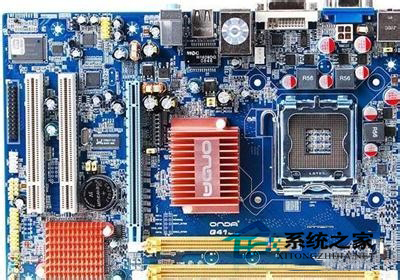
① 更換 SATA/電源纜線、嘗試其他 SATA 連接埠。
② 晶片組驅動更新。
③ 硬碟廠商工具 (Seagate SeaTools、WD Data Lifeguard、CrystalDiskInfo) 檢測健康度。
④ 機箱斷電按住電源鍵 30 秒放電 (釋放主機板殘留靜電/電容電荷) 後重新開機嘗試。
⑤ 確認壞軌擴大 → 立即備份資料 → 更換硬碟。
5. 檔案系統格式非 NTFS (FAT32/exFAT/RAW/未格式化)
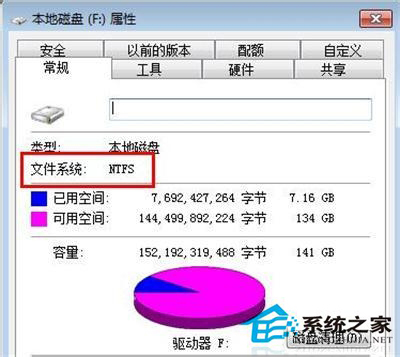
- 症狀:內容顯示檔案系統為 FAT32/exFAT/RAW,或提示「您必須先格式化磁碟機」。
- 對策:右鍵磁碟 →「內容」確認檔案系統。Win7 系統碟/資料碟**必須為 NTFS** 以支援權限、壓縮、加密、大檔案。
→ 若為 RAW/未格式化:快速格式化為 NTFS (資料未覆寫前可用資料救援軟體如 Recuva、R-Studio、DiskGenius 恢復)。
→ 若為 FAT32/exFAT 且無重要資料:直接格式化為 NTFS。
→ 若有重要資料:先救援資料再格式化。
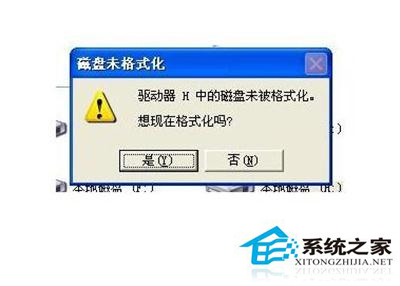
6. 提示「未格式化/需格式化」但實際有資料 (檔案系統損壞/磁區讀取錯誤)
- 對策:勿點選「格式化」! → 使用資料救援軟體 (Recuva 免費、R-Studio 專業) 掃描恢復資料至其他磁碟 → 確認資料無誤後再快速格式化為 NTFS。
7. 系統重灌不當導致系統檔遺失/磁碟代號衝突
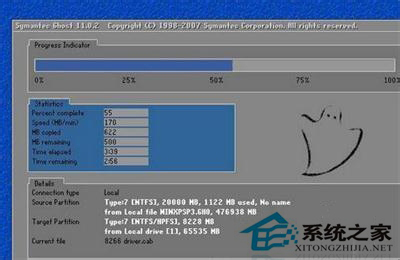
- 症狀:重灌後特定磁碟消失、代號錯亂 (如系統碟變成 F:)。
- 對策:磁碟管理 (
diskmgmt.msc) 重新指派磁碟代號 → 分區工具 (DiskGenius、AOMEI Partition Assistant) 重新分區格式化 → 依正確步驟重灌系統 (先分區、格式化、再安裝)。
診斷流程圖 (文字版)
雙擊無反應/報錯
   │
   ├─ 掃毒 → 解決?→ 是 → 完成
   │           否
   ├─ chkdsk /f /r → 解決?→ 是 → 完成
   │           否
   ├─ 檢查權限 → 修正 → 解決?→ 是 → 完成
   │           否
   ├─ 硬體檢測 (纜線/控制器/SMART) → 故障?→ 換硬碟/纜線
   │           否
   ├─ 檢查檔案系統 (NTFS?) → 否 → 格式化/救援資料
   │           是
   └─ 系統檔修復 (sfc /scannow) / 重灌
依序排查,多數情況可在前三步解決。資料無價,**任何格式化/分區操作前請優先嘗試資料救援**。