一般「隱藏屬性」+「資料夾選項不顯示隱藏檔」只能防君子,懂設定者輕易看穿。Win7 可透過修改登錄表 `CheckedValue` 實現系統級強制隱藏,即使「顯示隱藏檔」開啟也看不見。本文詳細說明兩種隱藏等級操作與破解方法。
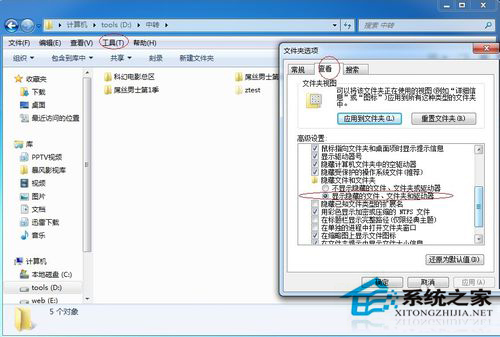
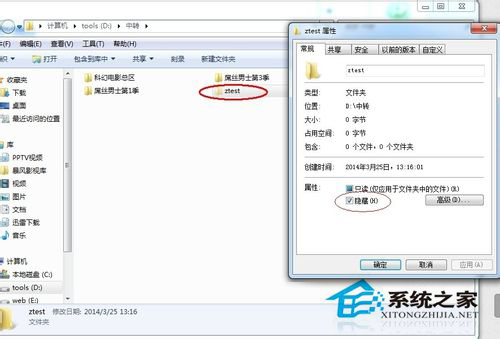
原理:修改 `HKEY_LOCAL_MACHINE\SOFTWARE\Microsoft\Windows\CurrentVersion\Explorer\Advanced\Folder\Hidden\SHOWALL\CheckedValue` 為 `0`,強制系統忽略「顯示隱藏檔」設定,永遠不顯示隱藏/系統屬性檔案。
ForceHide.reg (編碼 ANSI/UTF-8);Windows Registry Editor Version 5.00
[HKEY_LOCAL_MACHINE\SOFTWARE\Microsoft\Windows\CurrentVersion\Explorer\Advanced\Folder\Hidden\SHOWALL]
"CheckedValue"=dword:00000000
regedit → 瀏覽上述路徑。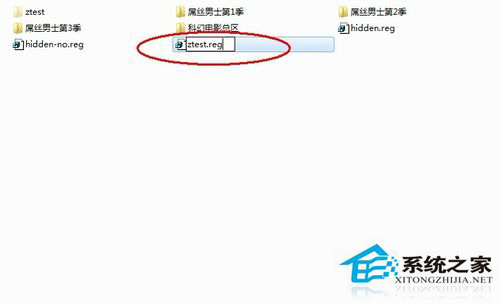
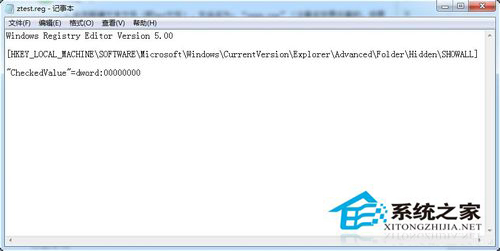
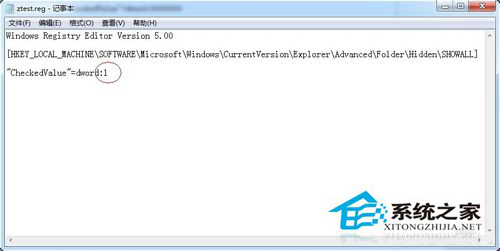
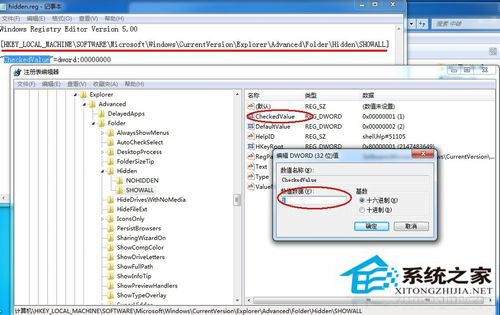
Windows Registry Editor Version 5.00

[HKEY_LOCAL_MACHINE\SOFTWARE\Microsoft\Windows\CurrentVersion\Explorer\Advanced\Folder\Hidden\SHOWALL]
"CheckedValue"=dword:00000001
| 隱藏等級 | 防護對象 | 破解難度 | 風險 |
|---|---|---|---|
| 一般屬性隱藏 | 一般家人/同事 | 極低 (改一次設定即見) | 誤以為安全存放機密檔 |
| 登錄表強制隱藏 | 不懂登錄表的使用者 | 中 (需知路徑與值) | 自己忘記位置/值 → 檔案「消失」;系統更新可能重置值 |
| 加密壓縮/專業加密軟體 | 所有人 (含駭客) | 極高 (需密碼/金鑰) | 忘記密碼 = 永久遺失 |
理解兩種隱藏機制差異,按需選擇;機密資料「加密」才是王道,「隱藏」只能當輔助!