在Windows 7系统中,遇到端口被占用导致程序无法启动是常见问题。本文将详细介绍如何通过命令行工具和图形界面快速定位占用端口的进程,并提供结束进程的多种方案。
按 Win + R 组合键调出"运行"对话框,输入 cmd 并回车,即可进入命令行界面。
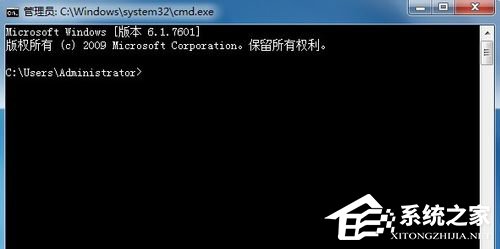
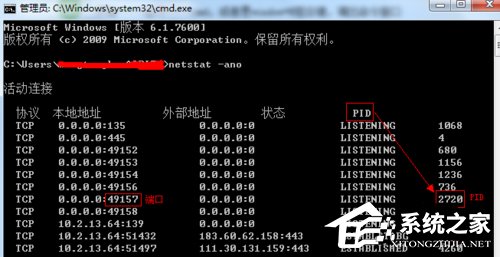
在命令行中输入 netstat -ano 并回车。该命令会显示所有网络连接及监听端口,并附带对应的进程标识符(PID)。找到目标端口(例如 49157),记录其对应的 PID 值。
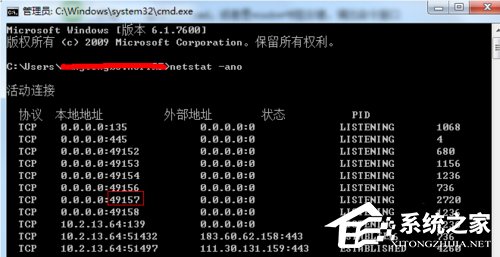
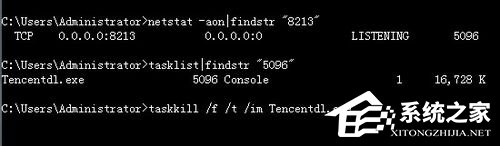
使用 netstat -aon | findstr "49157" 命令快速定位特定端口。输出结果最后一列即为 PID(本例中为 2720)。
输入 tasklist | findstr "2720" 即可显示占用该端口的进程名。本例中为 svchost.exe(系统主进程)。

打开任务管理器(Ctrl+Shift+Esc),切换到"进程"选项卡。若未显示 PID 列,点击菜单栏"查看" → "选择列",勾选"PID(进程标识符)"。
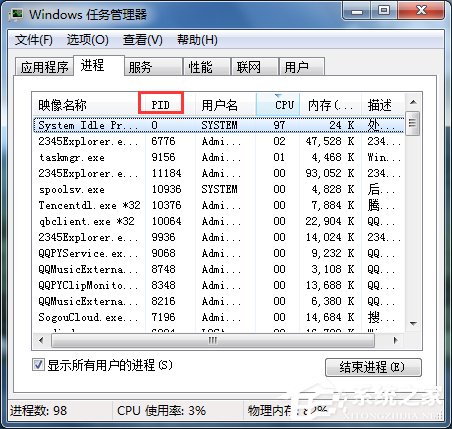
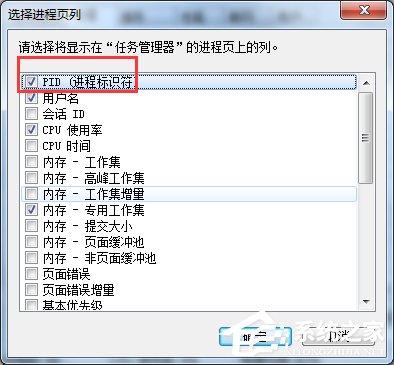
勾选"显示所有用户的进程"后,即可在列表中找到 PID 为 2720 的 svchost.exe,描述栏显示"Windows 主进程",与命令行结果一致。
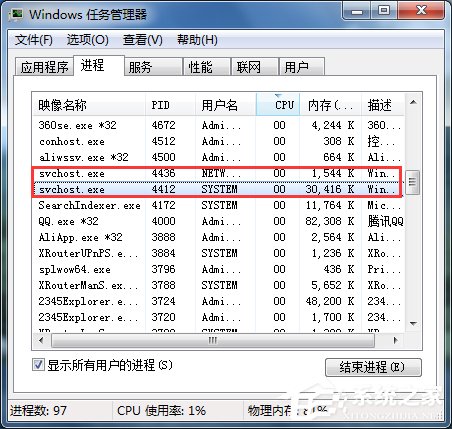
方法 1(图形界面): 在任务管理器中右键点击目标进程,选择"结束进程"。
方法 2(命令行): 输入 taskkill /f /t /im 进程名.exe(如 taskkill /f /t /im Tencentdl.exe)强制终止进程树。
提示: 系统关键进程(如 svchost.exe)不可随意结束,若为第三方软件占用端口,建议先尝试在软件设置中修改端口号,避免强制终止导致数据丢失。