AutoCAD 在 Win7 啟動時報錯 「無法啟動此程式,電腦中遺失 ac1st16.dll」,實際上該檔案通常存在於安裝目錄下的 `Common Files\Autodesk Shared`,但系統環境變數 `Path` 未包含此路徑,導致動態連結庫載入失敗。本文教你新增系統變數並修補 `Path`,一鍵修復 CAD 啟動失敗。
修復步驟:設定環境變數
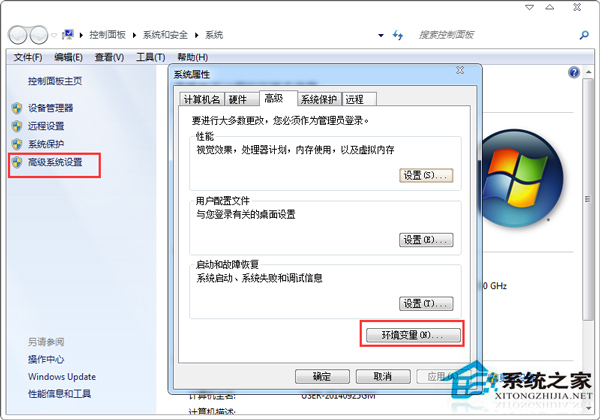
- 右鍵「電腦」/「此電腦」→ 「內容」 → 左側「進階系統設定」 → 「進階」頁籤 → 底部「環境變數」。
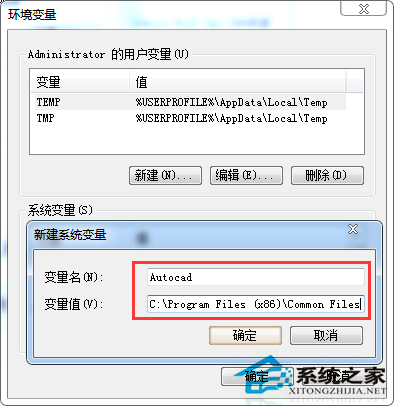
- 新增系統變數(下半部「系統變數」區點擊「新增」):
變數名稱:Autocad
變數值:C:\Program Files (x86)\Common Files (64 位系統) 或 C:\Program Files\Common Files (32 位系統)
※ 路徑請根據實際 AutoCAD 安裝位置調整,核心是指向包含 `Autodesk Shared` 的 `Common Files` 父目錄。
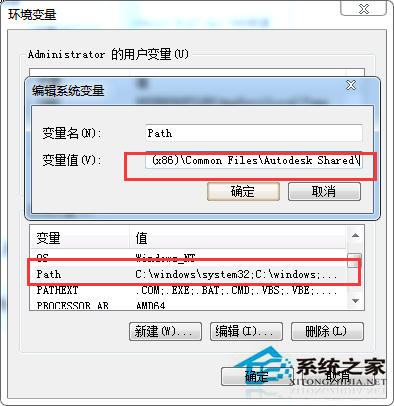
- 編輯系統變數 Path:在「系統變數」清單找到 `Path` → 「編輯」 → 在變數值**最前面或最後面**新增(以分號 `;` 分隔):
%SystemRoot%\system32;%SystemRoot%;%SystemRoot%\System32\Wbem;%SYSTEMROOT%\System32\WindowsPowerShell\v1.0\;C:\Program Files (x86)\Microsoft SQL Server\100\Tools\Binn\;C:\Program Files (x86)\Microsoft SQL Server\100\DTS\Binn\;%Autocad%\Autodesk Shared\
※ 關鍵是追加 %Autocad%\Autodesk Shared\,引用第 2 步建立的變數,避免硬編碼路徑。
- 確定層層退出,**無需重啟**,直接雙擊 AutoCAD 圖示測試,應能正常啟動。
原理解析
- `ac1st16.dll` 是 AutoCAD 授權/啟動相關核心 DLL,安裝於 `\Autodesk Shared\`。
- Windows 載入 DLL 依序搜尋:應用程式目錄 → 系統目錄 → `Path` 環境變數目錄。預設 `Path` 不含 `Common Files`,故找不到。
- 新增 `Autocad` 變數並引用於 `Path`,屬「一次設定、多處引用」最佳實踐,未來遷移路徑只需改變數值。
補充避坑
- 若仍報錯,檢查 `C:\Windows\System32`、`C:\Windows\SysWOW64` 是否有**舊版/殘留** `ac1st16.dll` 干擾,刪除或改名備份。
- 確認安裝的是**正版/完整版** AutoCAD,精簡版/綠色版常缺關鍵 DLL。
- 同理可修復 `acad.exe`、`acdb18.dll` 等缺失,只需確保 `Autodesk Shared` 在 `Path` 中。
三分鐘環境變數設定,徹底解決 Win7 AutoCAD 缺 ac1st16.dll 啟動失效,設計師繪圖零等待!