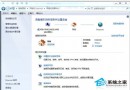
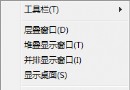
Windows 7 右鍵點擊桌面/資料夾/工作列時,選單收合留下殘影、虛影、拖影,視覺干擾嚴重。主因是「視覺效果」中的「單擊後淡出選單」動畫與顯卡驅動/桌面合成 (DWM) 互動異常。本文教您關閉該效果,附進階視覺效果調整與顯卡驅動檢查建議。
| 效果項目 | 建議 | 理由 |
|---|---|---|
| 單擊後淡出選單 | ❌ 關閉 | 殘影源頭、無實質功能 |
| 視窗下方顯示陰影 | ✅ 開啟 | 立體感、區分視窗層疊 |
| 拖曳時顯示視窗內容 | ✅ 開啟 | 操作直觀、現代體驗 |
| 工作列動畫 | ❌ 關閉 (舊機) / ✅ 開啟 (新機) | 舊機關閉可省資源 |
| 使用桌面合成 (Aero Glass) | ✅ 開啟 (有獨顯) / ❌ 關閉 (核顯/舊機) | 核心視覺體驗、DWM 加速 |
| 平滑捲動清單方塊 | ✅ 開啟 | 列表捲動順滑 |
| 以動畫方式顯示視窗 | ❌ 關閉 (舊機) / ✅ 開啟 (新機) | 視窗開關動畫、主觀流暢度 |
# 管理員 CMD
reg add "HKCU\Control Panel\Desktop" /v "MenuFade" /t REG_SZ /d "0" /f
# 重新登入/重開機生效
services.msc → 「Desktop Window Manager Session Manager」→ 應為「執行中」、「自動」。關閉「單擊後淡出選單」是解決 Win7 右鍵殘影最直接、零副作用的方案。配合視覺效果精選、顯卡驅動更新,即可獲得乾淨利落的右鍵選單體驗。