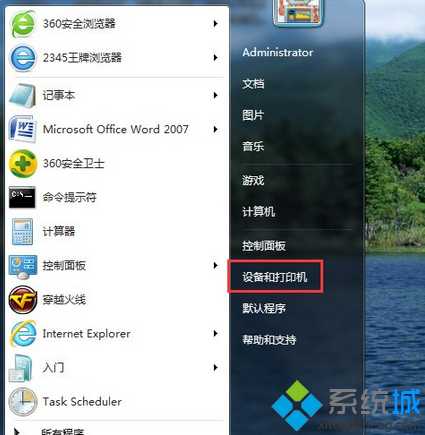
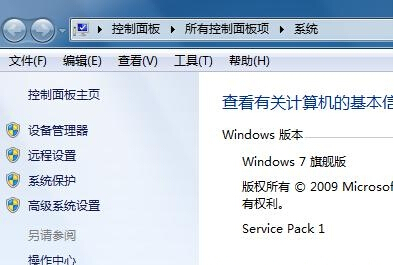
安裝 Ghost Win7 後,裝置管理員常出現「其他裝置」黃驚嘆號(未知裝置、基礎周邊裝置等),顯示卡驅動也不正常。手動找驅動極其困難,第三方驅動工具又易過度更新導致不穩定。最穩妥方案:啟用 Windows Update 自動更新,讓微軟官方伺服器精準推送相容度最高的驅動程式。
| 比較項目 | Windows Update | 第三方驅動工具 (驅動人生/精靈/大師等) |
|---|---|---|
| 驅動來源 | 微軟 WHQL 認證、廠商提交官方版本 | 第三方收集、可能為修改版/測試版 |
| 相容性 | 經微軟驗證,相容性最高 | 常推送最新版但未必相容,易藍畫面 |
| 更新範圍 | 僅缺失/過期驅動 | 傾向全量更新,含不需更新的裝置 |
| 系統穩定性 | 最高 | 風險較高 |
| 隱私/廣告 | 無 | 常捆綁軟體、彈窗廣告、上傳硬體資訊 |
C:\Windows\System32\DriverStore\FileRepository 讓系統自動搜尋相容驅動。Ghost Win7 驅動缺失/異常,**首選 Windows Update 自動更新**。微軟官方驅動庫經 WHQL 認證、相容性最高、零廣告零捆綁。第三方工具僅作備選。安裝完成後重開機驗證裝置管理員乾淨無黃驚嘆號,系統最穩定。