Windows XP Windows 7 Windows 2003 Windows Vista Windows 綜合教學 Linux 系統教學
Windows 10 Windows 8 Windows 2008 Windows NT Windows Server 電腦軟體教學

Win7 系統針式印表機完整設定教學:自訂紙張尺寸與列印應用

編輯:Win7 系統應用技巧

Win7 系統針式印表機設定全攻略

在 Windows 7 系統中使用針式印表機時,經常需要自訂特殊紙張尺寸(如發票、單據等非標準尺寸)。本文將詳細說明如何在 Win7 中建立自訂表單、套用至印表機,並在實際軟體中正確列印。

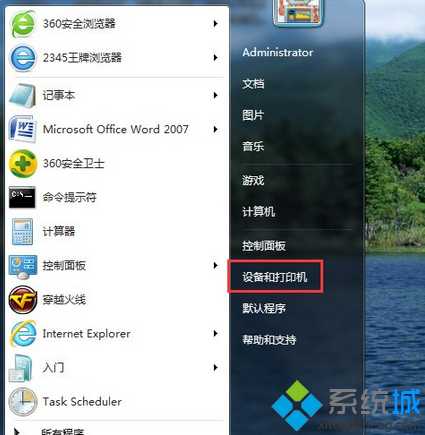
步驟 1:開啟裝置與印表機管理介面

點擊「開始」按鈕,在搜尋框或功能表中找到並點選「裝置和印表機」,進入印表機管理視窗。
步驟 2:進入印表機伺服器屬性

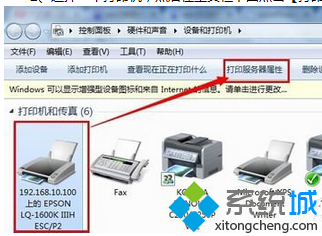
在裝置與印表機視窗中,選取任一印表機,然後點選工具列上的「印表機伺服器屬性」按鈕。
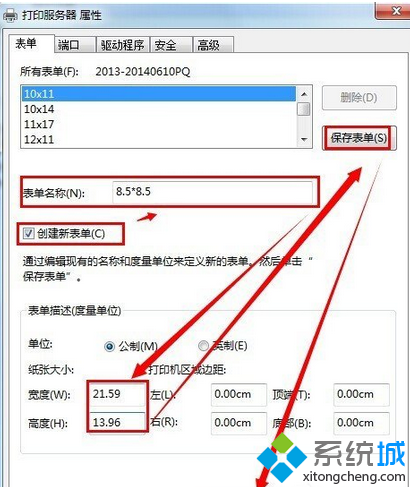
步驟 3:建立新表單(自訂紙張尺寸)

在彈出的「印表機伺服器屬性」視窗中:

  1. 勾選「建立新表單」
  2. 輸入表單名稱(如「發票紙」)
  3. 設定寬度與高度(單位通常為 0.1 公釐)
  4. 點選「儲存表單」,再按「關閉」

步驟 4:將自訂尺寸套用至印表機

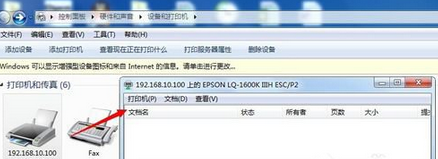
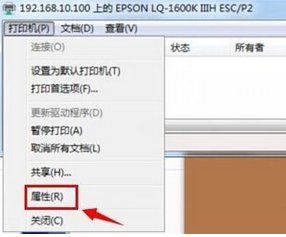
回到「裝置與印表機」視窗,雙擊目標針式印表機,在「查看正在列印的內容」對話框中,點選「印表機」→「屬性」。
步驟 5:設定裝置手動進紙尺寸

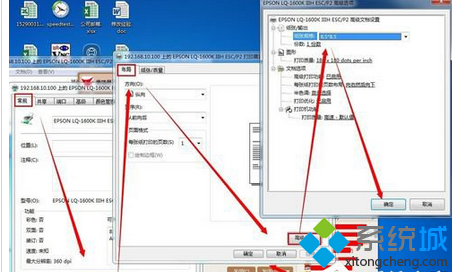
在印表機屬性視窗切換到「裝置設定」頁籤,找到「手動進紙」選項,下拉選單中即可看到剛建立的自訂表單名稱,選取它。
步驟 6:設定列印偏好中的紙張尺寸

同樣在印表機屬性中,點選「一般」→「喜好設定」→「版面配置」→「進階」,在「紙張輸出/輸入」下拉選單中選擇剛建立的自訂尺寸,確定儲存。
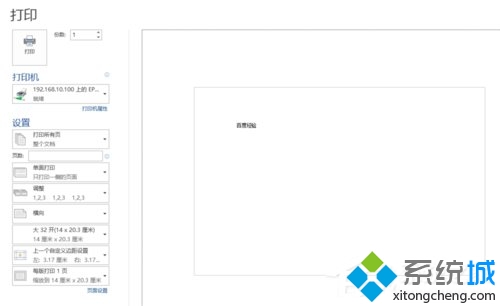
步驟 7:實際應用驗證(以 Word 2013 為例)

完成上述設定後,在 Word 等文書軟體中進行列印預覽或列印時,於紙張大小下拉選單中即可找到自訂的尺寸。選擇後即可正常列印指定尺寸的文件。
常見問題提醒

  • 紙張尺寸單位通常為 0.1 公釐,設定時請確認單位換算正確
  • 部分針式印表機需在印表機面板上同步設定紙張尺寸
  • 若列印位置偏移,可在「進階」設定中微調頁邊距

完成以上步驟,您的 Win7 系統即可完美支援針式印表機的自訂紙張列印需求,滿足財務單據、發票列印等特殊業務場景。

Copyright © Windows教程網 All Rights Reserved