QQ 音樂預設將快取檔案 (QQMusicCache) 存放在系統碟使用者目錄下,長期使用佔用大量 C 構空間。本文教導如何透過修改設定檔將快取路徑遷移至其他磁碟。
C:\Users\{使用者名稱}\AppData\Roaming\Tencent\QQMusic\CachePath.ini
注意:AppData 為隱藏資料夾,需開啟「資料夾選項」→「檢視」→勾選「顯示隱藏的檔案、資料夾及磁碟機」才能在總管中看見。
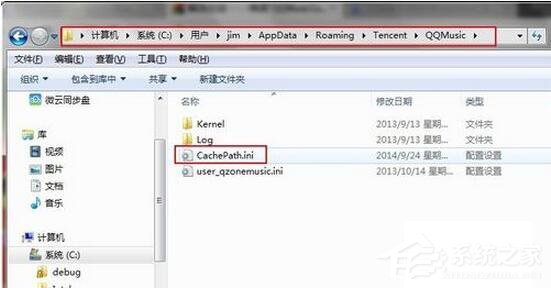
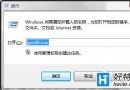
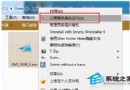
%AppData%\Tencent\QQMusic 直接跳轉CachePath.ini,以記事本開啟Path= 後的路徑為目標資料夾,例如:Path=D:\QQMusicCache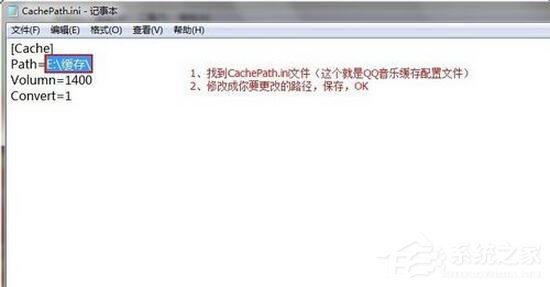
%AppData%\Tencent\QQMusicCachePath.ini修改路徑後,舊快取檔案仍留在原位。若想一併移動:
C:\Users\{User}\AppData\Roaming\Tencent\QQMusic\Cache 整個資料夾剪貼到新路徑 (如 D:\QQMusicCache)CachePath.ini 指向新路徑| 資料類型 | 預設路徑 | 遷移方式 |
|---|---|---|
| 下載歌曲 | %AppData%\Tencent\QQMusic\Download | 設定介面 → 下載設定 → 更改下載目錄 |
| 歌詞/專輯圖 | %AppData%\Tencent\QQMusic\Lyric / AlbumCover | 同修改 CachePath.ini 方式,對應設定檔 |
| 登入資料 | %AppData%\Tencent\QQMusic\QQMusic.ini | 不建議遷移,含加密帳號資訊 |
透過修改 CachePath.ini 中的 Path 參數,即可將 QQ 音樂龐大快取檔案從 C 構遷移至其他磁碟,有效釋放系統碟空間並優化磁碟 I/O 效能。