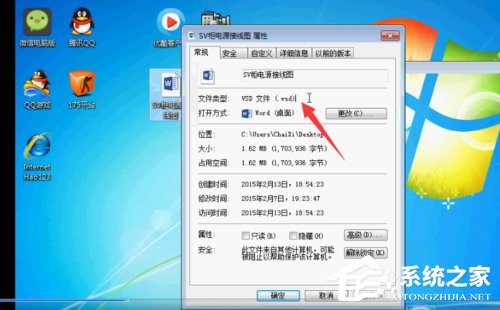
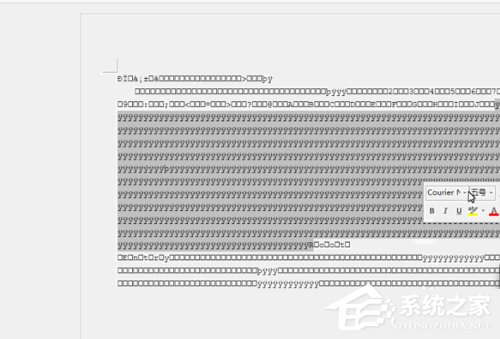
.vsd 是 Microsoft Visio 專屬二進制格式,無法用 Word、記事本等文字編輯器開啟(會顯示亂碼)。本文說明如何安裝 Visio 並建立正確檔案關聯。
.vsd 為結構化儲存格式(OLE Compound Document),包含向量圖形、連接關係、資料圖層等二進制資料。Word 嘗試以文字模式讀取會產生亂碼。
setup.exe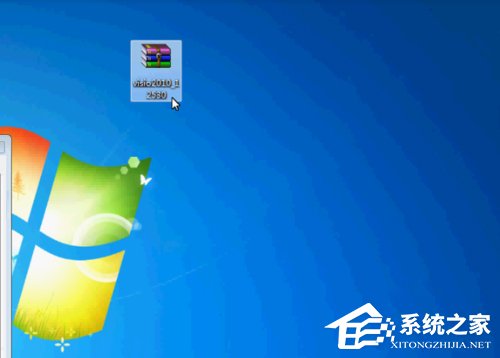
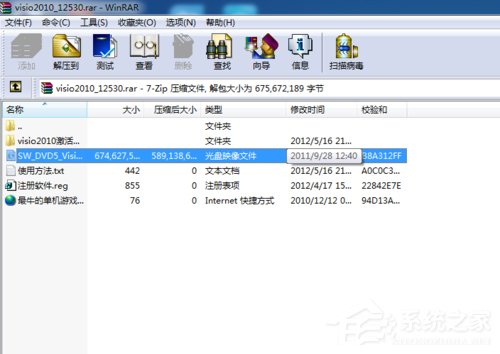
安裝完成後通常自動關聯,若未自動關聯:
VISIO.EXE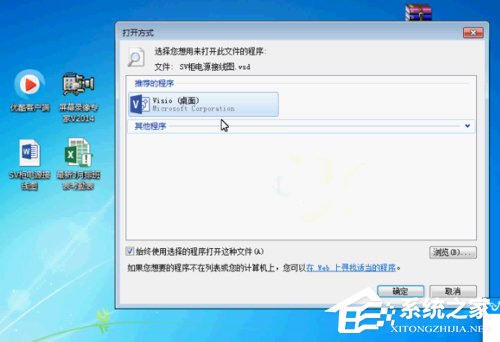
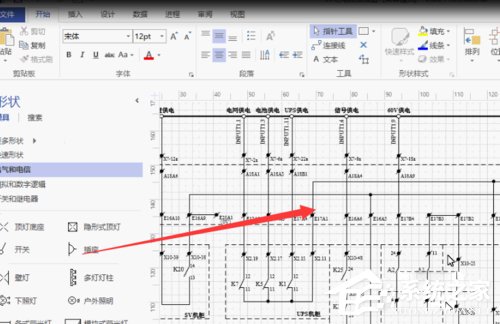
| 工具/方法 | 功能限制 | 適用情境 |
|---|---|---|
| Visio Viewer (免費) | 僅檢視、列印、縮放,不可編輯 | 臨時檢視圖表、列印輸出 |
| 線上轉換工具 (vsd → pdf/svg) | 需上傳檔案、隱私風險、格式可能遺失 | 一次性轉換、無安裝權限環境 |
| LibreOffice Draw | 支援匯入 .vsd (部分功能相容性有限) | 開源替代、基本編輯需求 |
| Visio 線上版 (Microsoft 365) | 需訂閱、功能精簡 | 企業/教育機構已有 E3/E5 授權 |
HKEY_CLASSES_ROOT\.vsd 關聯值是否為 Visio.Drawing| 副檔名 | 格式名稱 | Visio 版本 | 備註 |
|---|---|---|---|
| .vsd | Visio 繪圖 (二進制) | Visio 2000-2013 | 舊版標準格式 |
| .vsdx | Visio 繪圖 (Open XML) | Visio 2013+ | 現行標準格式,壓縮率高 |
| .vss/.vsx | 樣板/形狀 | 對應版本 | 形狀庫檔案 |
安裝對應版本 Visio 並確認檔案關聯正確,是開啟 .vsd 檔案的唯一完整解決方案。無授權用戶可使用 Visio Viewer 進行唯讀檢視與列印。