HP LaserJet 1020 在 Windows 7 上安裝後若無法列印,通常是因為舊驅動殘留或 USB 列印支援驅動衝突。需徹底移除裝置管理員中的 USB 列印支援、刪除印表機裝置與驅動程式,再重新安裝官方原廠驅動才能解決。以下為完整步驟。
步驟 1:移除 USB 列印支援驅動
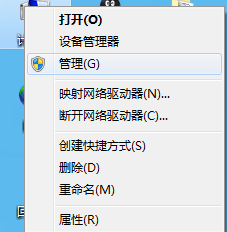
- 右鍵「電腦」→「管理」→「裝置管理員」。
- 展開「通用序列匯流排控制器」,右鍵「USB 列印支援」選擇「解除安裝」。
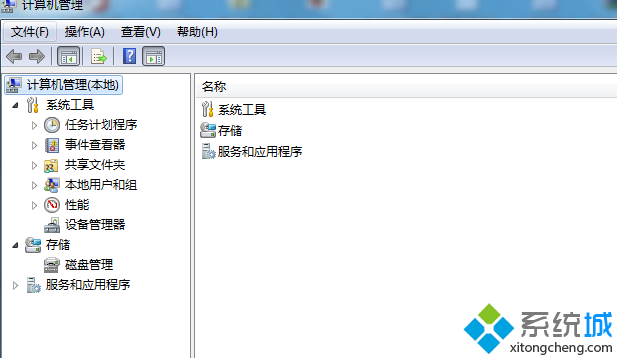
步驟 2:刪除印表機裝置與驅動程式
- 開啟「裝置和印表機」,若仍有 HP 1020 圖示,右鍵選擇「移除裝置」。
- 在同一視窗中任選一台印表機圖示,點擊上方工具列的「印表機伺服器內容」。
- 切換到「驅動程式」索引標籤,選取「HP LaserJet 1020」點擊「移除」→ 選擇「僅移除驅動程式」確定。
步驟 3:重新安裝官方驅動
- 拔除印表機 USB 線,重新開機。
- 從 HP 官網下載
lj1020-HB-pnp-win32-sc.exe 完整安裝包執行安裝。
- 安裝過程中提示「請連接 USB 線」時,再插上印表機。
- 完成安裝,印表機即可正常運作。
關鍵提醒: 全程勿提前插上 USB 線,必須等安裝精靈提示時再連接,否則系統會自動安裝通用驅動導致失敗。