問題現象
許多 Win7 用戶反映 360 安全瀏覽器在使用過程中頻繁出現卡頓、假死、崩潰、視頻播放失敗、上網緩慢等問題。這通常由瀏覽器核心損壞、擴展衝突、緩存過多、驅動程式異常或硬體過熱引起。
方法一:使用 360 瀏覽器內建修復功能(首選方案)
- 打開 360 安全瀏覽器,點擊右上角選單圖標(三條橫線或齒輪)→ 幫助 → 修復瀏覽器

- 在彈出的修復介面中,可根據具體問題勾選對應項(如「視頻播放異常」、「網頁打不開」等),建議直接勾選 全部修復項目 進行深度修復
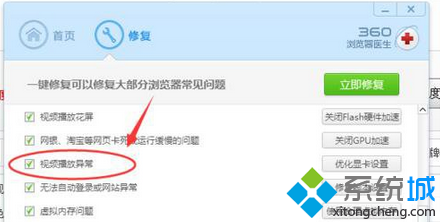
- 點擊 立即修復,提示需關閉瀏覽器時,請先保存好工作內容,確認關閉
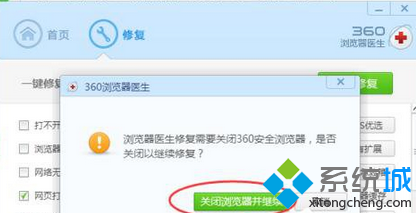
- 等待修復完成後重新啟動瀏覽器測試
方法二:尋求 360 人工服務協助
若自動修復無效,可嘗試官方人工支援:
- 打開 360 安全衛士,點擊右下角 人工服務

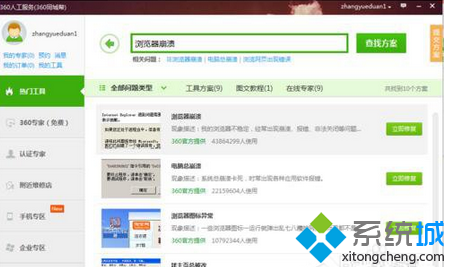
- 在開啟的頁面選擇 瀏覽器崩潰 分類
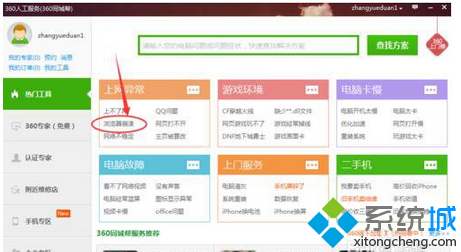
- 瀏覽相似案例及解決方案,或直接提交工單請求專業技術支援
方法三:檢查瀏覽器版本並更新
- 在瀏覽器選單中找到 關於/檢查更新 選項
- 若發現版本過舊(特別是還在使用 XP 時代的舊核心版本),請立即更新至最新版

- 最新版通常修復了已知漏洞、優化了內核兼容性與視頻解碼支援
方法四:硬體層面排查——散熱與性能瓶頸
軟體無誤時,需考慮硬體因素:
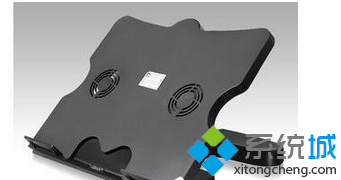
- 筆記本過熱:觸摸底部散熱口,若溫度極高,會導致 CPU 降頻引發卡頓。建議:
- 清理內部灰塵、更換矽脂
- 使用 USB 散熱底座
- 簡易墊高:用瓶蓋墊起機身四角增強通風
- 記憶體不足:Win7 32位系統僅支援 4GB 記憶體,多標籤頁易耗盡內存。建議升級至 64 位系統並擴充至 8GB+ 內存。
- 顯卡驅動:更新獨顯/核顯驅動至最新版,開啟硬體加速(設置 → 實驗室/高級設置中啟用 GPU 加速)。
方法五:深度清理與重置
- 清理瀏覽器緩存:設置 → 隱私/清理數據 → 勾選全部 → 清理
- 禁用可疑擴展:逐個禁用擴展排查衝突源
- 完全卸載重裝:使用 360 軟體管家/Geek Uninstaller 徹底卸載(含註冊表殘留),重新從官網下載安裝最新版
總結建議
按「修復工具 → 更新版本 → 人工服務 → 硬體散熱 → 徹底重裝」順序排查,多數情況可解決。若問題持續,建議嘗試 Chrome、Edge、Firefox 等現代瀏覽器,Win7 仍可運行其較新版本(Chrome 109 為 Win7 最後支援版),體驗更穩定安全。