前言
想在 Windows 7 電腦上運行 Android 應用嗎?雖然現在有許多第三方模擬器(如 BlueStacks、Nox、LDPlayer 等)更加方便,但使用 Google 官方的 Android SDK Tools 搭建原生模擬環境,依然是開發者和進階用戶了解 Android 系統運作的最佳方式。本文將詳細介紹如何在 Win7 系統下安裝配置 Android SDK 並創建虛擬設備來運行應用。
第一步:下載並安裝 Android SDK Tools
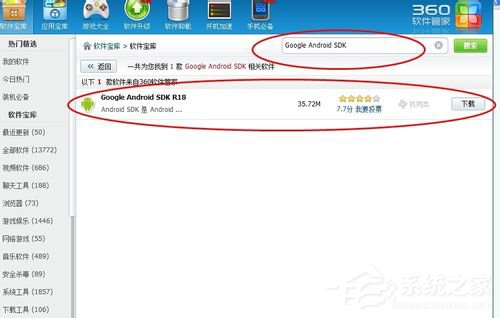
首先需要獲取 Android SDK 工具包。雖然文中提到可透過 360 軟體管家或百度搜索下載,但建議優先從 Android 官方開發者網站 獲取最新版本,確保安全性和兼容性。
- 下載適合 Windows 的 SDK Tools 安裝包(通常為
installer_rxx-windows.exe 格式)
- 執行安裝程式,自定義安裝路徑(建議安裝在無中文、無空格的路徑,如
D:\Android\android-sdk)
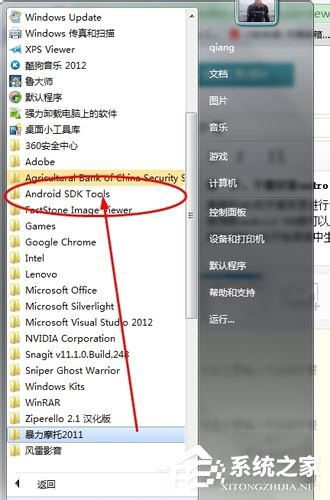
- 安裝完成後,開始選單會生成「Android SDK Manager」與「Android AVD Manager」快捷方式
第二步:下載所需 Android 系統映像與平台工具
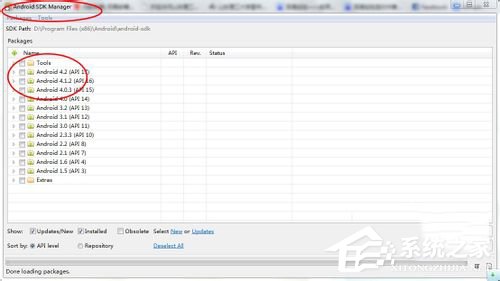
啟動「Android SDK Manager」後,需要勾選下載以下核心元件:
- Tools 目錄下的所有項目(特別是 Android SDK Tools、Platform-tools、Build-tools)——這是必選項
- 根據需求選擇一個或多個 Android 版本 (API Level),例如 Android 4.1 (API 16)、Android 2.3.3 (API 10) 等,包含:
- SDK Platform
- ARM EABI v7a System Image(模擬器運行所需的系統映像)
- Google APIs(如需測試 Google 服務相關應用)
下載操作步驟:
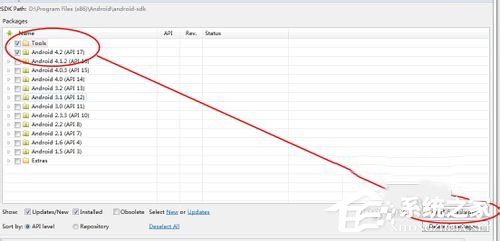
- 在列表中勾選所需套件前的核取方塊
- 點擊右下角 Install packages... 按鈕
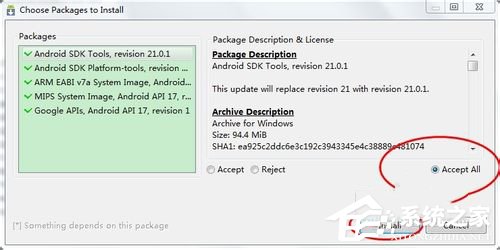
- 彈出確認視窗時,選擇 Accept All 接受所有授權條款
- 點擊 Install 開始下載安裝(視網速而定,可能需較長時間)
第三步:創建並配置 Android 虛擬裝置 (AVD)
有了系統映像後,就可以建立模擬器了:
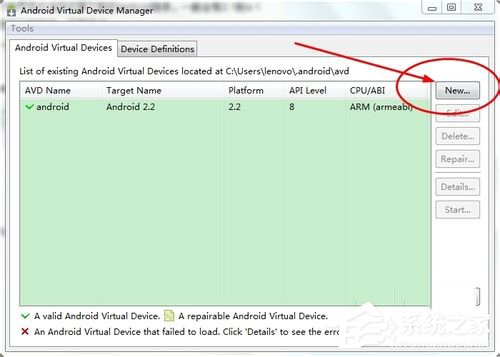
- 啟動「Android AVD Manager」(開始選單或 SDK 目錄下的
AVD Manager.exe)
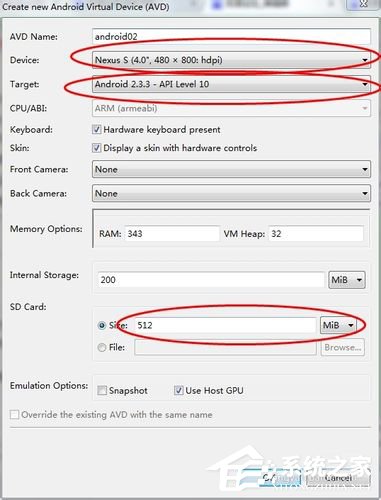
- 點擊右側 New... 按鈕創建新虛擬裝置
- 填寫配置資訊:
- Name:自定義名稱(如
Win7_Test_API16)
- Target:選擇剛下載的 Android 版本(如
Android 4.1 - API Level 16)
- CPU/ABI:通常選
ARM (armeabi-v7a)
- SD Card:設定虛擬 SD 卡大小(建議 512MB 或 1GB,如
512M)
- Skin:選擇螢幕解析度(如
HVGA、WVGA800 或自定義)
- Hardware:可按需添加 GPU 模擬、鍵盤支援等硬體屬性
- 確認無誤後點擊 Create AVD
第四步:啟動模擬器並安裝應用
- 在 AVD Manager 中選中剛創建的虛擬裝置,點擊 Start... → Launch
- 首次啟動較慢,請耐心等待開機動畫結束進入桌面
- 安裝 APK 應用有兩種方式:
- 命令列:
adb install 應用名.apk(需將 platform-tools 目錄加入系統 PATH)
- 拖拽安裝:直接將 APK 檔案拖入模擬器視窗內(較新版 SDK 支援)
常見問題與優化建議
- 模擬器極慢:官方 ARM 模擬器在無硬體加速時速度很慢。若 CPU 支援 Intel VT-x/AMD-V,強烈建議下載 Intel x86 Atom System Image 並安裝 Intel HAXM(Hardware Accelerated Execution Manager)以獲得接近實機的流暢度。
- 無法啟動:檢查路徑是否包含中文/空格;確認
JAVA_HOME 環境變數正確指向 JDK 目錄。
- 現代替代方案:若僅為運行應用而非開發,推薦使用 BlueStacks 5、MuMu 模擬器、雷電模擬器 等針對 Win7 優化的第三方模擬器,體驗遠優於原生 SDK 模擬器。
總結
通過 Android SDK Tools 搭建原生模擬環境雖然步驟繁瑣,但能深入理解 Android 系統架構。對於一般用戶,現代第三方模擬器提供了更友好的介面、更好的性能與遊戲鍵盤映射支援,是更務實的選擇。