為了安全設定密碼,卻厭倦每次開機輸入?Windows 7 提供三種自動登入方案,本文詳細比較操作步驟與安全性差異,讓您按需選擇。
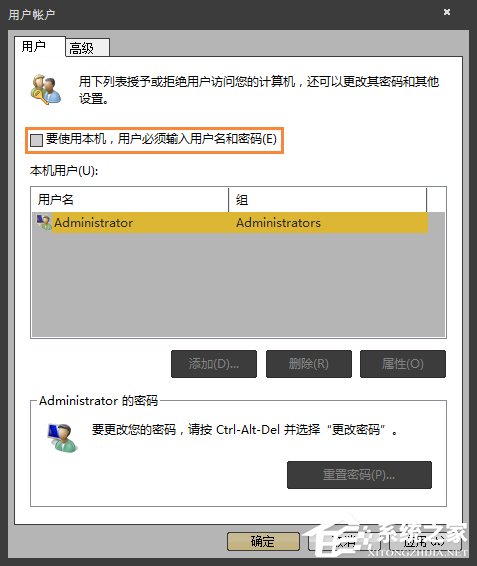
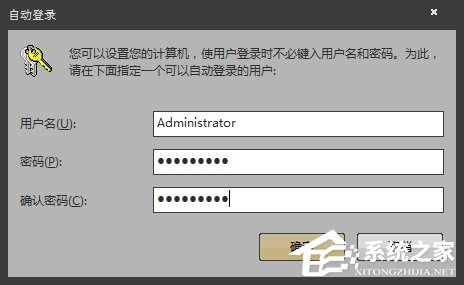
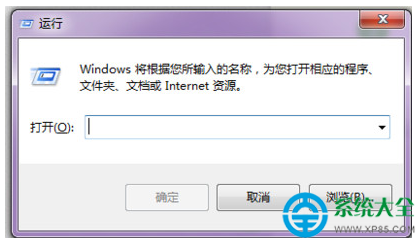
control userpasswords2 或 rundll32 netplwiz.dll,UsersRunDll。優點:不在登錄建立 DefaultPassword 明文值,風險最低。
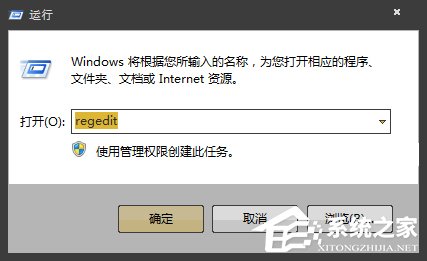
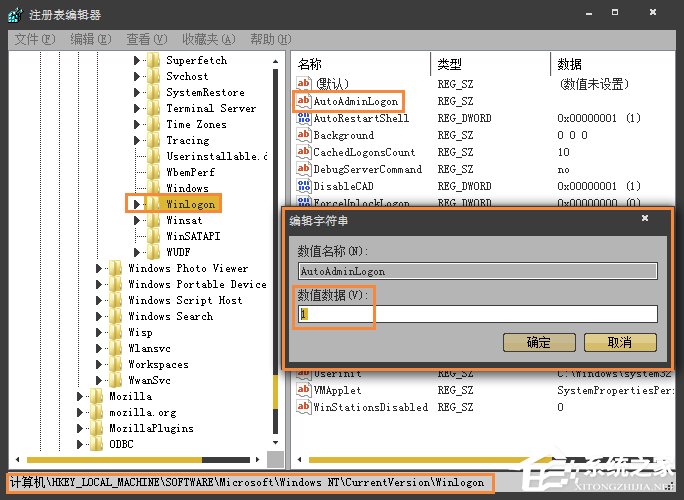
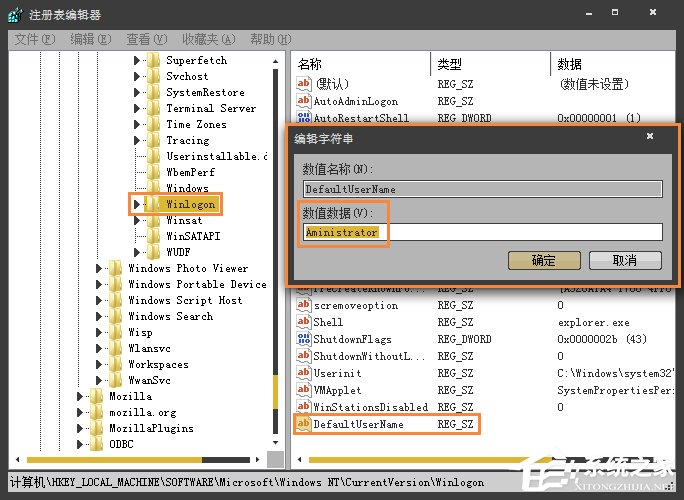
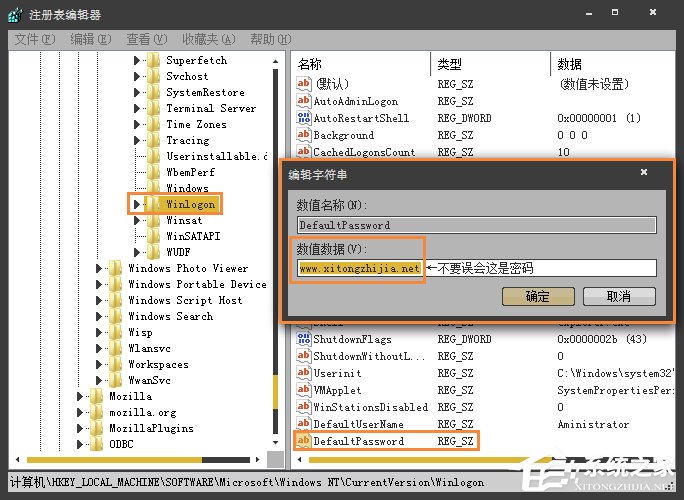
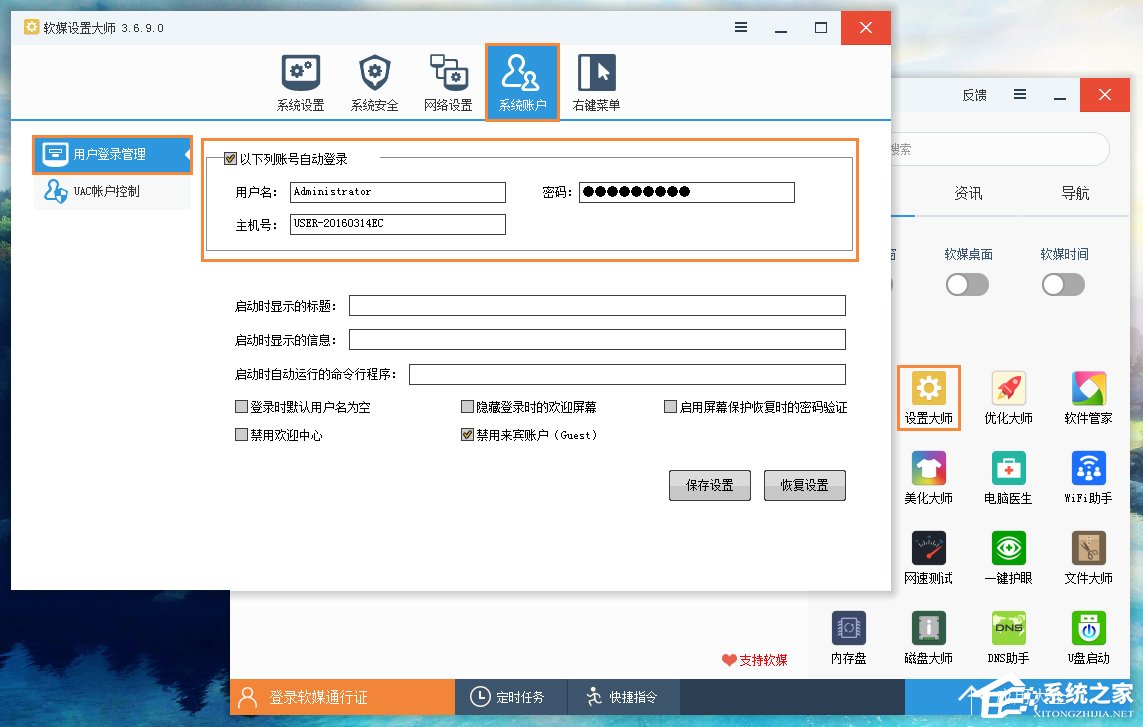
regedit。HKEY_LOCAL_MACHINE\SOFTWARE\Microsoft\Windows NT\CurrentVersion\Winlogon。AutoAdminLogon = 1(啟用)DefaultUserName = 目標帳號DefaultPassword = 該帳號密碼(明文儲存,安全風險較高)本質:魔方同樣修改上述登錄值,取消功能時會自動刪除 DefaultPassword,操作更直觀。
| 方法 | 明文密碼 | 適用場景 |
|---|---|---|
| 使用者帳號控制台 | 否 | 個人電腦、實體環境安全 |
| 登錄編輯 | 是 | 無人值守安裝、測試環境 |
| 軟媒魔方 | 是 | 圖形化習慣使用者 |
建議: 個人電腦優先用方法一;需部署多台電腦可用登錄腳本;圖形化操作偏好者用魔方。無論何法,請確保電腦物理安全,避免他人存取。