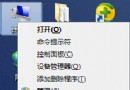
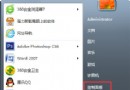
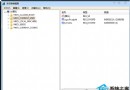
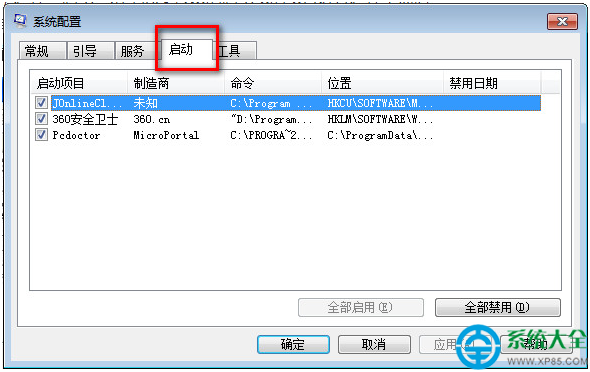
開機慢、托盤圖示滿滿、記憶體佔用高,多半是開機啟動項過多。Win7 內建 msconfig (系統設定) 提供原生管理,第三方安全軟體 (360、騰訊管家、火綿) 則提供更友善的圖形介面與啟動項評分。本文詳細說明兩種管理方式、啟動項分類判斷與最佳實務建議。
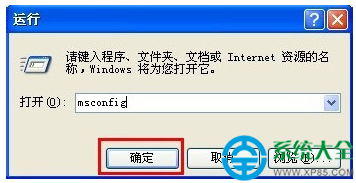
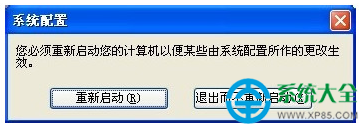
msconfig → 確定。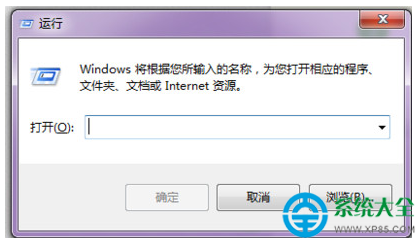
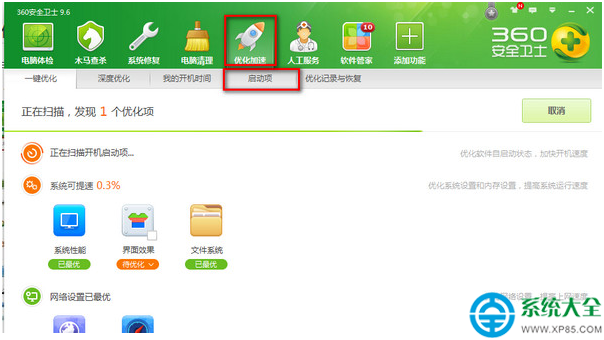
以 **360 安全衛士** 為例:
| 類別 | 典型名稱/關鍵字 | 建議 | 說明 |
|---|---|---|---|
| 安全防護 | Antivirus, Defender, 360, QQPCMgr, HuoRong | ✅ 保留 | 核心防護需常駐 |
| 輸入法 | IME, Sogou, QQPinyin, Microsoft Pinyin | ✅ 保留 | 登入即需輸入 |
| 顯卡/聲音熱鍵 | NVIDIA, Intel Graphics, Realtek, Synaptics | ✅ 保留 | 功能鍵/面板需常駐 |
| 雲端同步 | OneDrive, Dropbox, Google Drive, Nutstore | ✅ 保留/延遲 | 同步需背景運行 |
| 通訊軟體 | QQ, WeChat, DingTalk, Skype, Telegram | ⏸ 延遲/停用 | 登入後手動啟動即可 |
| 影音/下載 | Thunder, Xunlei, PotPlayer, VLC, Steam, Epic | ⏸ 停用 | 用時再開 |
| 廣告/推廣/統計 | xxxUpdate, xxxHelper, xxxAssistant, xxxGuard | ❌ 停用/解除安裝 | 純資源佔用、隱私風險 |
| 瀏覽器預載 | Chrome, Edge, 360se, Sogou 風行啟動器 | ⏸ 停用 | 啟動速度提升微乎其微 |
| 系統維護 | CCleaner, Advanced SystemCare, Driver Booster | ❌ 停用/解除安裝 | Windows 內建工具足夠 |
| 位置 | 路徑/鍵值 | 範圍 |
|---|---|---|
| 登錄 HKCU Run | HKEY_CURRENT_USER\Software\Microsoft\Windows\CurrentVersion\Run | 當前使用者 |
| 登錄 HKLM Run | HKEY_LOCAL_MACHINE\SOFTWARE\Microsoft\Windows\CurrentVersion\Run | 所有使用者 |
| 登錄 RunOnce | ...\RunOnce | 僅執行一次 |
| 啟動資料夾 (當前用戶) | shell:startup (Win+R 輸入) | 當前使用者 |
| 啟動資料夾 (所有用戶) | shell:common startup | 所有使用者 |
| 排程工作 | 工作排程器 taskschd.msc | 系統/使用者觸發 |
| 服務 | services.msc | 背景服務 (非啟動項) |