Windows XP Windows 7 Windows 2003 Windows Vista Windows 綜合教學 Linux 系統教學
Windows 10 Windows 8 Windows 2008 Windows NT Windows Server 電腦軟體教學

Windows 7 移除捷徑小箭頭完整教學(登錄檔法)

編輯:Win7 系統應用技巧

Windows 桌面捷徑預設會疊加一個小箭頭標示。許多使用者為求桌面純淨,希望移除它。自 Windows 98 以來,各類優化工具皆提供此功能,本質皆是修改登錄檔。本文提供純手動登錄檔修改法,適用 Windows 7(亦適用 Vista/8/10/11),無需安裝第三方工具。

操作前提醒

  • 修改登錄檔有風險,建議先匯出備份或建立系統還原點。
  • 移除小箭頭後,捷徑與原始檔案圖示外觀相同,請留意辨識。

步驟說明

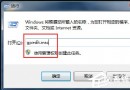
  1. 按 Win + R 開啟「執行」,輸入 regedit 開啟登錄編輯器。
  2. 依序展開:HKEY_CLASSES_ROOT\lnkfile
  3. 在右側窗格找到字串值 IsShortcut,右鍵選擇「刪除」。
  4. 繼續展開:HKEY_CLASSES_ROOT\piffile
  5. 同樣刪除右側的 IsShortcut 字串值(控制 MS-DOS 程式捷徑箭頭)。
  6. 關閉登錄編輯器,重新啟動 explorer.exe 進程(或登出/重開機)即可生效。

快速重啟 explorer.exe 方法

  • 工作管理員(Ctrl+Shift+Esc)→「處理程序」→ 找到「Windows 檔案總管」→ 右鍵「重新啟動」。
  • 或在命令提示字元輸入:taskkill /f /im explorer.exe && start explorer.exe

恢復小箭頭

若想恢復,只需在上述兩個機碼下重新建立名為 IsShortcut 的字串值(數值資料留空),再重啟 explorer.exe 即可。
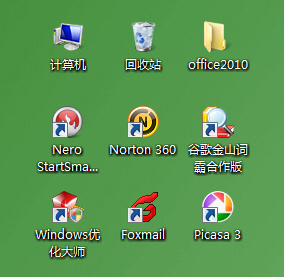
捷徑小箭頭示意圖
捷徑圖示上的小箭頭
Windows 優化大師移除箭頭功能
優化工具通常整合此功能
Copyright © Windows教程網 All Rights Reserved