Windows XP Windows 7 Windows 2003 Windows Vista Windows 綜合教學 Linux 系統教學
Windows 10 Windows 8 Windows 2008 Windows NT Windows Server 電腦軟體教學

Win7 連不上網、反覆彈出「輸入網路密碼」視窗?兩大解決方案一次看

編輯:Win7 系統應用技巧

現象說明

Win7 連線無線網路時,明明密碼正確卻反覆跳出「Windows 安全性」視窗要求輸入網路密碼,導致無法上網。這通常是區域網路驗證等級設定不相容,或是憑據管理器儲存了錯誤密碼所致。

方法一:調整 LAN Manager 驗證等級(群組原則)

步驟 1:開啟群組原則編輯器

按 Win + R,輸入 gpedit.msc(注意:原文寫錯為 gepdit.msc)。
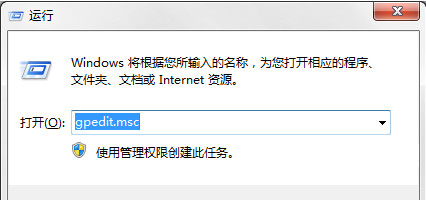
步驟 2:定位到安全性選項

依序展開:
本機電腦原則 → 電腦設定 → Windows 設定 → 安全性設定 → 本機原則 → 安全性選項
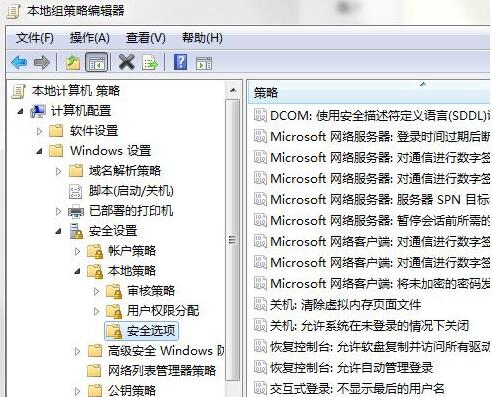
步驟 3:修改網路安全性設定

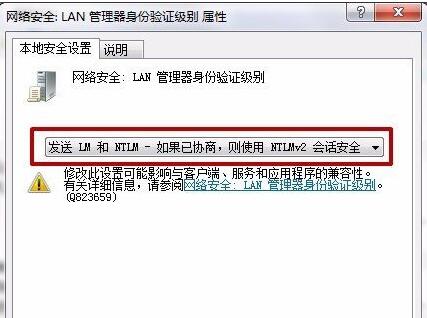
找到「網路安全性:LAN Manager 驗證等級」,雙擊開啟,下拉選單選擇「傳送 LM 和 NTLM 回應」,按確定。
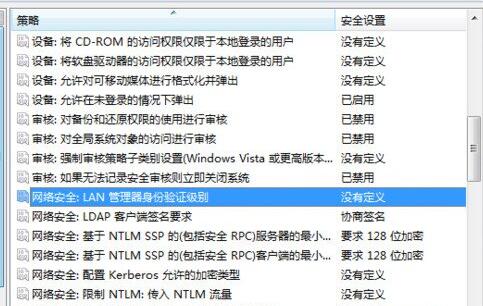
方法二:清除/重建憑據管理器中的網路密碼

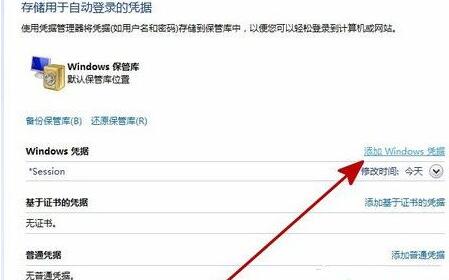
步驟 1:開啟憑據管理器

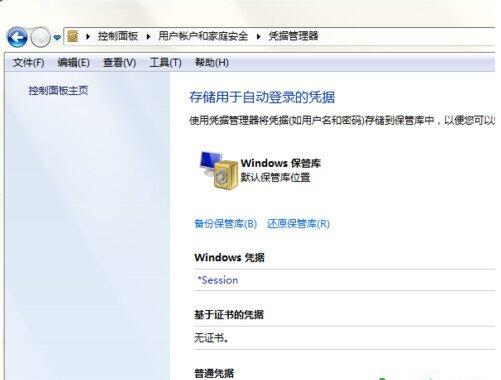
控制台 → 使用者帳戶和家庭安全 → 認證管理器。

步驟 2:移除舊憑據並新增正確密碼

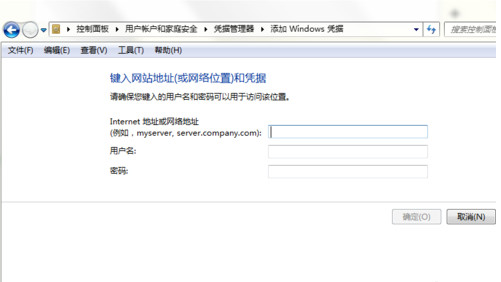
點擊「新增 Windows 憑據」,輸入網路位址、使用者名稱與正確密碼。若清單中已有舊憑據,先移除再重新新增。
適用情境

  • 更換路由器密碼後,Win7 仍嘗試使用舊密碼連線。
  • 企業/學校無線網路採用較舊驗證協定(如僅支援 NTLMv1),導致預設安全性原則拒絕連線。
Copyright © Windows教程網 All Rights Reserved