Windows 7 自動更新安裝完成後,預設會強制倒數重新啟動,且無法取消,嚴重干擾正在進行的工作。透過群組原則編輯器可禁止此行為,讓使用者自行決定重啟時機。
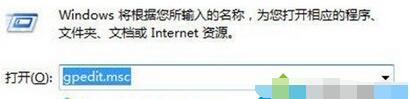
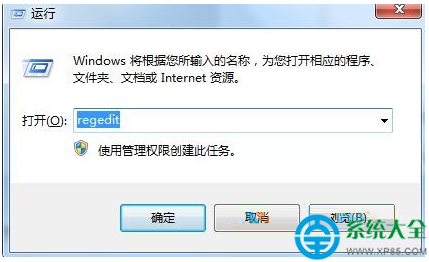
按 Win + R 開啟「執行」視窗,輸入 gpedit.msc 並按 Enter。
gpedit.msc
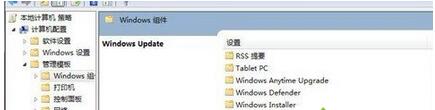
在左側樹狀目錄依序展開: 本機電腦原則 → 電腦設定 → 系統管理範本 → Windows 元件 → Windows Update
本機電腦原則 → 電腦設定 → 系統管理範本 → Windows 元件 → Windows Update
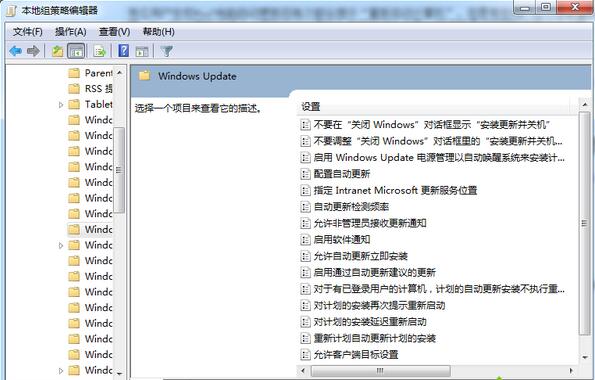
在右側清單中找到「對已登錄用戶的計算機,計劃的自動更新安裝不執行」,雙擊開啟,選擇「已啟用」,點擊「確定」套用。
Windows 7 虛擬無線網卡(HostedNetwork)四步建立熱點共享上網
《守望先鋒》高配電腦該不該開啟垂直同步與三重緩衝?專家建議與優化指南
Win7 修改登入方式:群組原則設定顯示/隱藏最後使用者、啟用/停用 Ctrl+Alt+Del
Windows 7 磁碟分區管理:壓縮磁碟建立新分區圖文教學
Win7 Eclipse 字型大小與風格調整完整圖解教學
Win7 還原資源回收筒刪除檔案三大方法完整教學
Win7 開啟攝影機三大法:QQ 視訊、AMCap、捷徑掛載
Win7 玩《戰地 1》閃退/報錯?五大檢查項目與必裝運行庫