Windows 7 超級工作列右側的系統匣(通知區域)相比 Vista 有細節改進,讓多工管理更直覺。以下整理三大變化與操作技巧。
三大改進重點
- 圖示自動收納至彈出面板
新安裝程式的通知區域圖示預設隱藏在向上三角形「顯示隱藏的圖示」面板中,不再擠在工作列顯示區。使用者可自行拖曳常用圖示至顯示區,或右鍵工作列→「屬性」→「自訂」設定各圖示行為(僅顯示通知/圖示和通知/隱藏)。
- 旗幟圖示:行動中心
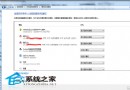
白色旗幟圖示代表「行動中心」,整合安全性、維護、備份、Windows Update、疑難排解等系統訊息。紅色叉叉表示有重要訊息(如防毒軟體關閉、備份失敗),點擊可快速處理。
- 「顯示桌面」移至最右端細長條
Vista 時代在快速啟動列旁,Win7 移至系統匣最右端垂直細條。懸停預覽桌面(Aero Peek),點擊最小化所有視窗。視覺上更乾淨,操作習慣需微調。
自訂通知區域圖示
- 右鍵工作列空白處 → 「屬性」 → 「通知區域」區域點選「自訂」。
- 對每個程式下拉選單選擇:「圖示和通知」、「僅顯示通知」、「隱藏圖示和通知」。
- 勾選「永遠在通知區域顯示所有圖示和通知」可恢復 Vista 風格(所有圖示常駐顯示區)。
行動中心常見通知與對應
| 通知類型 |
典型訊息 |
建議動作 |
| 網路防火牆 |
Windows 防火牆已關閉 |
開啟防火牆或安裝第三方防火牆 |
| 防毒軟體 |
未找到防毒軟體 / 病毒定義過期 |
安裝/更新防毒軟體 |
| Windows Update |
重要更新可用 / 自動更新關閉 |
安裝更新 / 開啟自動更新 |
| 備份 |
備份未設定 / 上次備份失敗 |
設定備份排程 / 檢查備份磁碟 |
| 疑難排解 |
偵測到硬體/軟體問題 |
執行對應疑難排解程式 |
小結
Win7 系統匣透過「收納面板」減少視覺雜訊,「行動中心」集中系統健康狀態,「顯示桌面」細條騰出空間給釘選程式。善用「自訂」功能,打造專屬高效工作列。