Windows XP Windows 7 Windows 2003 Windows Vista Windows 綜合教學 Linux 系統教學
Windows 10 Windows 8 Windows 2008 Windows NT Windows Server 電腦軟體教學

Win7 執行 JAR 檔案:安裝 JDK (非 JRE) 獲得右鍵開啟關聯與命令列支援

編輯:Win7 系統應用技巧

Windows 7 雙擊 .jar 檔案預設以壓縮軟體開啟,無法直接執行 Java 程式。安裝 JDK (Java SE Development Kit) 而非 JRE,可獲得右鍵「開啟方式」關聯與完整命令列工具鏈。

為什麼選 JDK 而非 JRE?

  • JRE 僅含執行環境,不會自動加入右鍵開啟方式關聯
  • JDK 含完整開發工具 (javac, jar, jdb 等) 且自動註冊 .jar 檔案關聯
  • 命令列 java -jar xxx.jar 在 JDK 環境下更穩定

安裝與關聯步驟

  1. 前往 Oracle 官網下載 Java SE Development Kit (JDK) Windows x64/x86 安裝包。
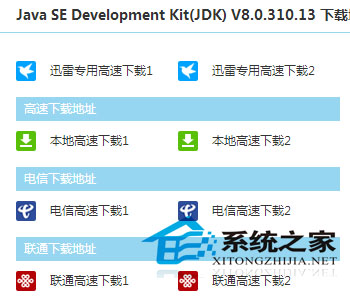
  2. JDK 下載頁面

  3. 執行安裝,全程「下一步」預設即可 (基於標準 MSI 安裝包)。
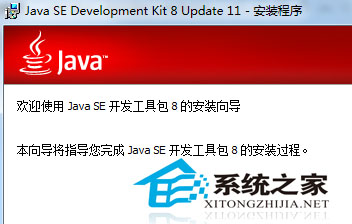
  4. JDK 安裝進度

  5. 安裝完成後,右鍵 .jar 檔案 →「開啟方式」→ 選擇 Java(TM) Platform SE binary → 勾選「永遠使用此應用程式開啟 .jar 檔案」。
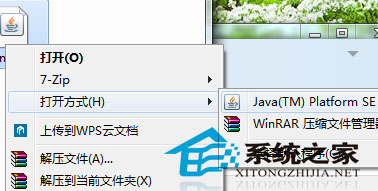
  6. JAR 檔案開啟方式選擇 Java Platform SE

  7. 雙擊 .jar 即可直接執行。
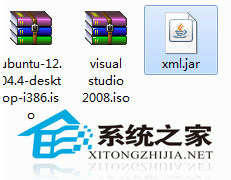
  8. 標準 JAR 檔案圖示

開發者額外獲益

  • javac 編譯 Java 原始碼
  • jar 打包/解包 JAR 檔案
  • jdb 偵錯工具
  • jshell 互動式 REPL (JDK 9+)

JDK 不僅解決 JAR 執行問題,更為 Java 開發提供完整工具鏈,一舉兩得。

Copyright © Windows教程網 All Rights Reserved