Windows XP Windows 7 Windows 2003 Windows Vista Windows 綜合教學 Linux 系統教學
Windows 10 Windows 8 Windows 2008 Windows NT Windows Server 電腦軟體教學

Win7「我的電腦」圖示不見了?三步驟快速找回桌面圖示

編輯:Win7 系統應用技巧

Win7 桌面「我的電腦」圖示消失完整解決方案

Win7 升級、系統更新或誤操作後,「我的電腦」(電腦)圖示常從桌面消失。本文提供標準找回流程與進階修復方案。

標準找回流程(適用 90% 情況)

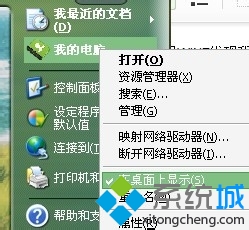
  1. 點選「開始」按鈕,開啟開始功能表
  2. 在開始功能表右側欄位找到「電腦」(即「我的電腦」)
  3. 滑鼠右鍵點選「電腦」→ 選擇「在桌面上顯示」
  4. 桌面即刻出現「電腦」圖示

進階修復:桌面圖示設定介面

若上述方法無效,請透過個人化設定強制啟用:

  1. 桌面空白處右鍵 → 選擇「個人化」
  2. 左側點選「變更桌面圖示」
  3. 在「桌面圖示」區域勾選「電腦」
  4. 點選「套用」→「確定」

系統異常排查與修復

若圖示仍不出現,可能為系統檔案損壞或惡意程式干擾:

  • 執行 sfc /scannow 修復系統檔案(以系統管理員身分開啟 CMD)
  • 檢查登錄機碼:HKEY_CURRENT_USER\Software\Microsoft\Windows\CurrentVersion\Explorer\HideDesktopIcons\NewStartPanel 中 {20D04FE0-3AEA-1069-A2D8-08002B30309D} 值應為 0
  • 全盤掃毒:使用 Windows Defender 或第三方殺毒軟體完整掃描
  • 建立新使用者帳戶測試,排除用戶設定檔損壞

快速存取替代方案

即使桌面圖示不見,仍可透過以下方式快速存取:

  • Win + E 直接開啟「電腦/檔案總管」
  • 開始功能表右鍵「電腦」→「釘選到開始功能表」或「釘選到工作列」
  • 在任意資料夾地址列輸入 shell:MyComputerFolder 按 Enter

依序嘗試上述方法,絕大多數「我的電腦」圖示消失問題皆可解決。若伴隨其他異常(如工作列凍結、右鍵選單卡頓),建議系統還原或重裝系統。

Copyright © Windows教程網 All Rights Reserved