Windows XP Windows 7 Windows 2003 Windows Vista Windows 綜合教學 Linux 系統教學
Windows 10 Windows 8 Windows 2008 Windows NT Windows Server 電腦軟體教學

Win7 如何提高鍵盤靈敏度?驅動更新 + 重複延遲/速度調整 + 登錄微調四步驟

編輯:Win7 系統應用技巧

鍵盤回應慢、長按重複觸發延遲高,影響打字與遊戲體驗。Win7 可透過更新鍵盤驅動、控制台調整「重複延遲」最短、「重複速度」最快、登錄編輯器微調 KeyboardDelay=0、KeyboardSpeed=48 三層面提升靈敏度。本文圖文示範完整流程並附鍵盤測試法。

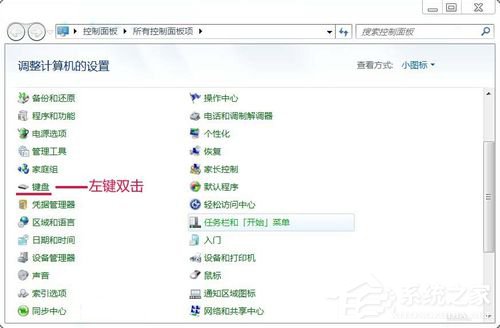
步驟一:更新鍵盤驅動

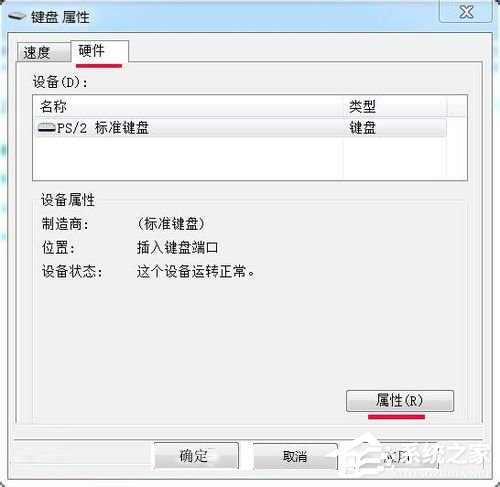
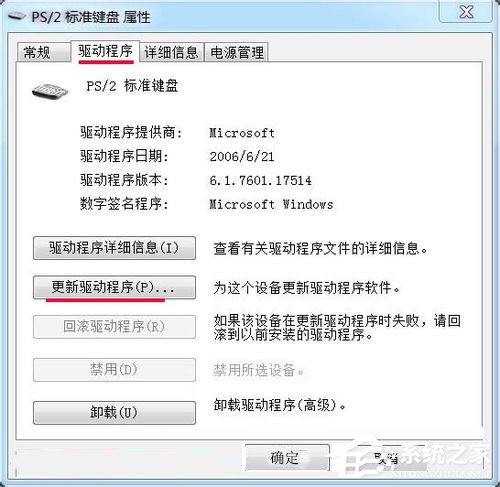
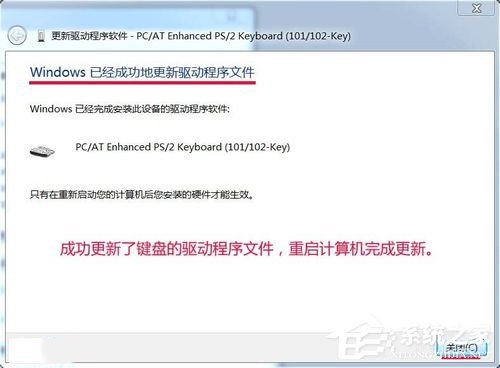
  1. 控制台 →「鍵盤」→「硬體」→「內容」→「驅動程式」→「更新驅動程式」。
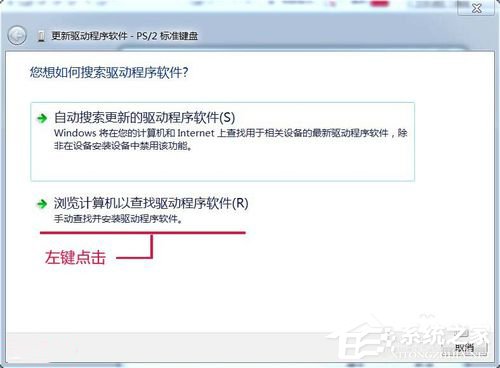
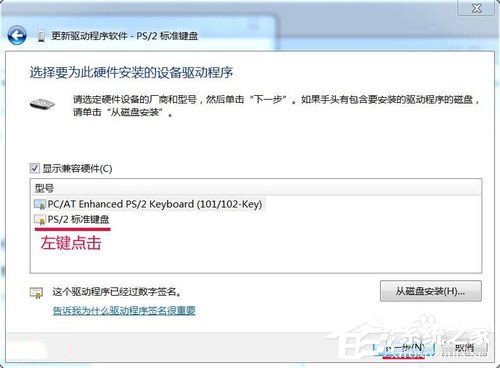
  2. 選「瀏覽電腦尋找驅動程式軟體」→ 選「PS/2 標準鍵盤」→ 下一步 → 完成 → 重開機。

步驟二:調整重複延遲與速度(控制台)

  1. 控制台 →「鍵盤」→「速度」標籤。
  2. 「重複延遲」拉到最短(左邊)、「重複速度」拉到最快(右邊)→ 確定。

步驟三:登錄微調(進階)

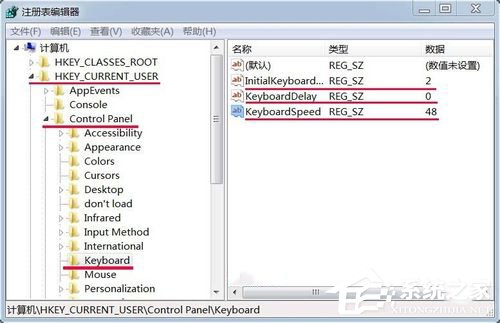
  1. Win+R → regedit → 展開:
    HKEY_CURRENT_USER\Control Panel\Keyboard
  2. 修改值:
     • InitialKeyboardIndicators = 2(開啟 NumLock)
     • KeyboardDelay = 0(延遲最短)
     • KeyboardSpeed = 48(速度最快,可依習慣 31-48 調整)
  3. 關閉登錄編輯器,重新登入或重開機生效。

步驟四:鍵盤靈敏度實測

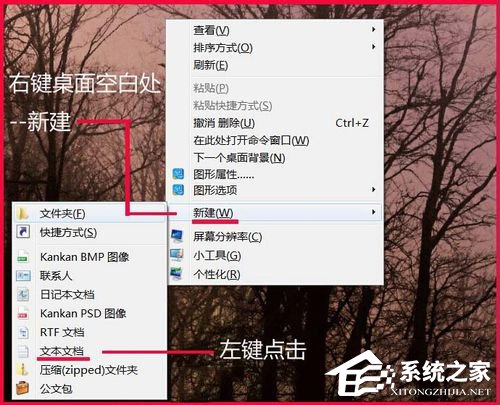
  1. 桌面右鍵 → 新增 → 文字文件。
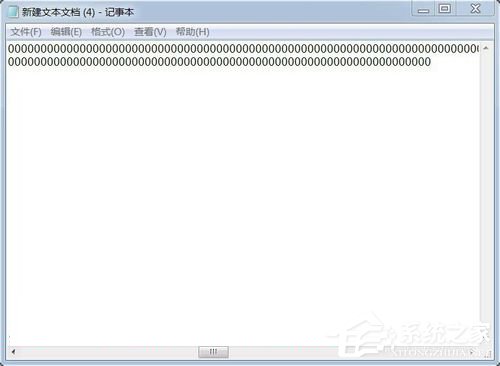
  2. 開啟文件,按住任意鍵 1 分鐘(手機碼表計時),儲存。
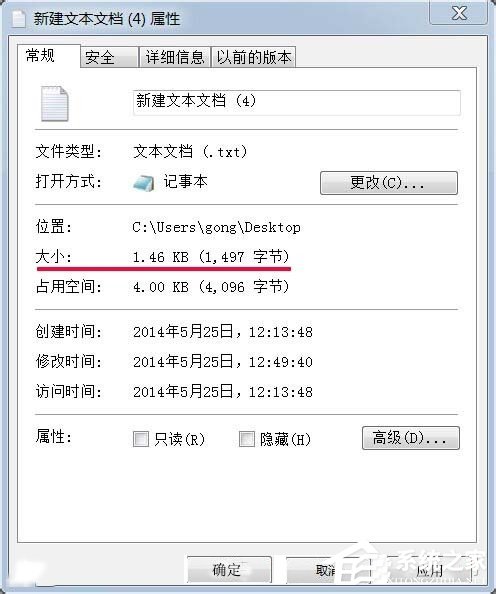
  3. 右鍵檔案 →「內容」查看大小:位元組數 ≈ 字元數(含換行),數值越大代表觸發越頻繁。

補充

  • 機械鍵盤可在韌體/軟體層面調整觸發點與掃描率,效果優於系統層面設定。
  • 無線鍵盤延遲受接收器距離、電池電量、2.4GHz 干擾影響,建議改用有線或 2.4GHz/藍牙雙模優化。
Copyright © Windows教程網 All Rights Reserved