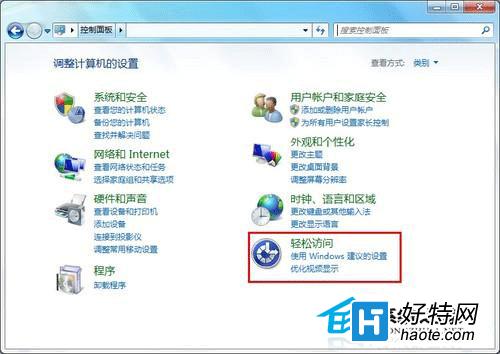
「滑鼠鍵」是 Windows 內建的無障礙功能,允許使用者透過數字小鍵盤控制滑鼠游標移動、點擊、拖曳。當滑鼠故障、電池沒電、或行動不便者需輔助操作時極為實用。
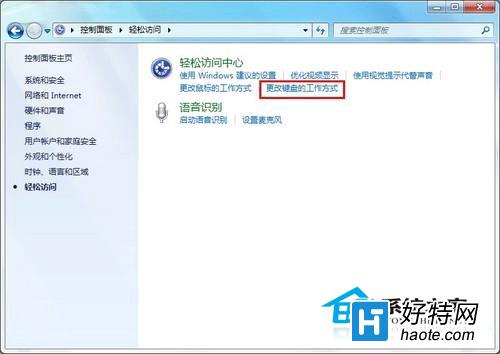
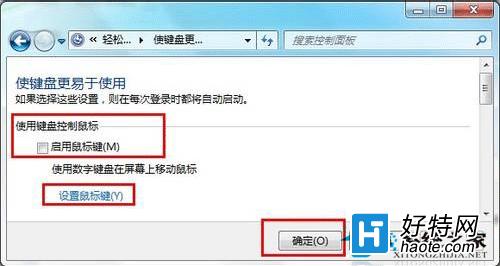
| 動作 | 數字鍵盤按鍵 |
|---|---|
| 啟用/關閉滑鼠鍵 | Num Lock(長按 5 秒可彈出確認對話框) |
| 上移 | 8 |
| 下移 | 2 |
| 左移 | 4 |
| 右移 | 6 |
| 左上斜向 | 7 (Home) |
| 右上斜向 | 9 (PgUp) |
| 左下斜向 | 1 (End) |
| 右下斜向 | 3 (PgDn) |
| 加速移動 | 按住 Ctrl + 方向鍵 |
| 減速移動 | 按住 Shift + 方向鍵 |
| 單擊(左鍵) | 5(標準模式下) |
| 雙擊(左鍵) | +(加號) |
| 右鍵單擊 | 切換到右鍵模式:按 -(減號)→ 再按 5 |
| 同時左右鍵 | 切換到雙鍵模式:按 *(星號)→ 按 5 |
| 切回左鍵模式 | 按 /(斜線) |
| 拖曳/鎖定按住 | 按 0(Ins)鎖定 → 移動 → 按 . (Del) 釋放 |
掌握此技能,關鍵時刻能救急,也是照顧長輩、行動不便使用者的溫暖技能。
Win7 使用者資料夾多出 Administrator.xxx?重命名目錄 + 修正登錄 ProfileImagePath 解決
Windows 7 錯誤修復畫面如何關閉?系統屬性 / BCDEdit 兩法永久隱藏
Win7 IE 瀏覽器應用程式錯誤、停止回應?三階段修復:清理暫存、管理附加元件、重設 IE
鍵盤快捷鍵大全:Windows 常用熱鍵、瀏覽器、資源管理器、輔助功能完整整理
Win7 解除安裝 JDK 開發工具包:控制台程式與功能移除 Java 7 Update 與 SE Development Kit