前言
當 Win7 系統深度感染木馬、病毒,導致安全模式也無法啟動、殺毒軟體失效時,進入 PE (Preinstallation Environment) 系統離線殺毒/格式化重裝 是最徹底的解決方案。本文以常用的「口袋 PE」為例,詳述完整操作流程。
準備工作
- 一支 4GB 以上空 U 盤(資料請先備份)。
- 一台正常運作的電腦,下載「口袋 PE」或其他 PE 製作工具(如微 PE、優啟通、Ventoy + WinPE ISO)。
- 製作啟動 U 盤(按工具提示操作,通常為「一鍵製作」)。
- 極重要: 提前備份 C 盤及重要分區的所有關鍵資料至外接硬碟/雲端!後續操作將清空磁碟。
BIOS 設定 U 盤啟動
- 插入啟動 U 盤,重啟電腦。
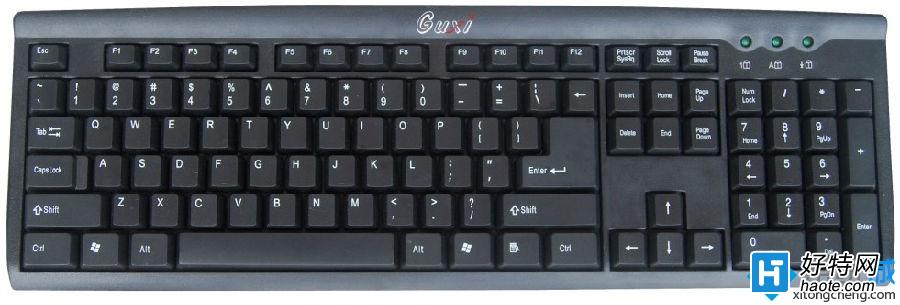
- 開機畫面出現時,連續點擊 F2、Del、F12、Esc 等鍵進入 BIOS/UEFI 設定(鍵位因主板品牌而異)。
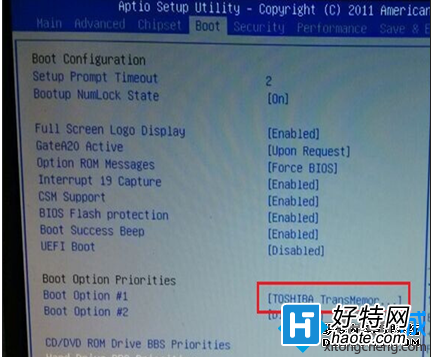
- 切換到 Boot(啟動) 頁籤。
- 將 USB HDD / USB Flash Drive / U 盤型號 移至 第一啟動優先順位。
- 按 F10 儲存並離開(Save & Exit),電腦重啟。
進入 PE 系統與磁碟操作
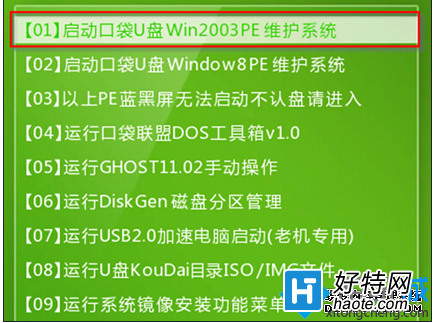
- 電腦從 U 盤啟動,進入「口袋 PE 功能選單」,選擇 「啟動口袋 U 盤 Win2003 PE 維護系統」(或 Win8/10 PE x64,視電腦支援度選擇)。
- 進入 PE 桌面後,雙擊 「我的電腦」。
- 右鍵點擊需清理的系統盤(通常為 C 盤)→ 選擇 格式化。
- 檔案系統選 NTFS。
- 叢集大小保留預設。
- 可取消勾選「快速格式化」進行完整掃描(耗時較長但能標記壞軌)。
- 點擊 開始 → 確認警告 → 等待完成。
- 若有多個分區受感染或欲重新規劃,可對 D、E 盤同步操作,或使用 PE 內建的 DiskGenius 重新分區(刪除所有分區 → 重建)。
重新安裝系統
- 格式化完成後,重啟電腦(拔除 U 盤)。
- 再次進入 BIOS 將啟動順序改回硬碟優先,或直接插入 Windows 7 安裝光盤/系統 U 盤啟動安裝。
- 按提示完成 Win7 全新安裝、驅動安裝、系統更新、殺毒軟體安裝、資料還原。
關鍵提醒
⚠ 資料備份是紅線! 格式化不可逆。操作前請三確認:重要文件、照片、瀏覽器書籤、郵件檔、軟體序號、桌面/下載資料夾內容是否已完整備份至非本機磁碟。
掌握 PE 系統操作,面對頑固病毒不再手足無措,是每個 Windows 使用者的必修課。