前言
下載的圖片帶有水印,不想為此安裝 Photoshop?Windows 7 內建的「畫圖」工具其實就能利用「複製鄰近背景覆蓋」的方式簡單去除純色或簡單紋理背景上的水印文字/Logo。
適用場景
- 水印位於單一顏色或規則紋理(漸層、簡單紋理)背景上。
- 水印範圍較小,不影響主體內容。
- 對畫質要求不極致(非專業修圖)。
操作步驟
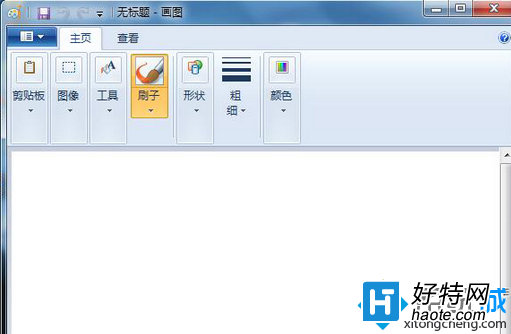
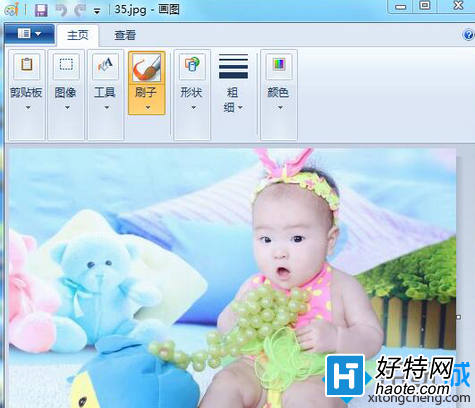
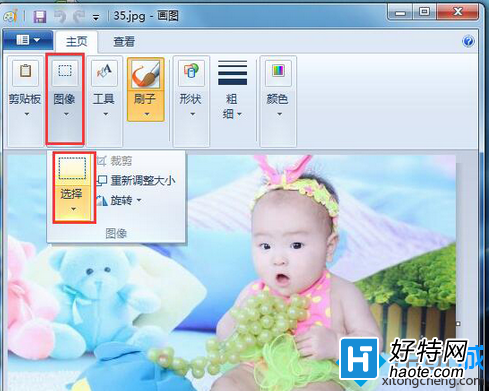
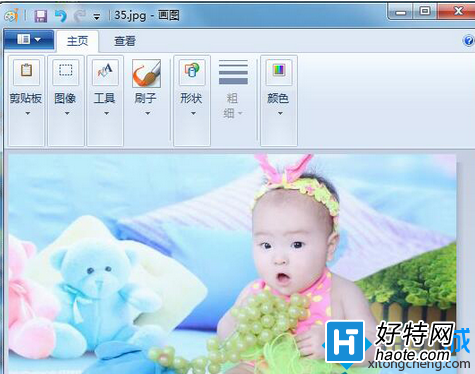
- 找到目標圖片,右鍵 → 開啟方式 → 選擇 畫圖。
- 在畫圖工具列選擇 選取(長方形選取工具)。
- 框選一個與水印區域顏色、紋理極為相似的乾淨背景區塊(越接近水印位置越好)。
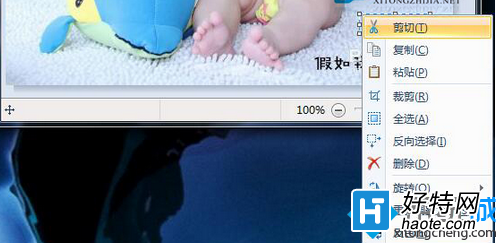
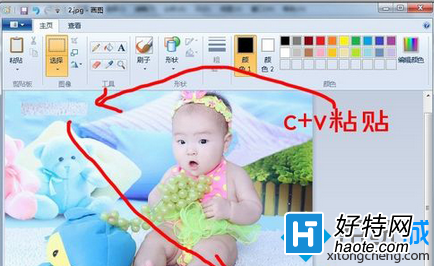
- 按 Ctrl + C 複製,再按 Ctrl + V 貼上。貼上的選區會浮動在滑鼠游標下。
- 拖曳貼上的區塊精確覆蓋水印位置,利用邊框控制點微調大小、位置,使邊緣融合自然。
- 點擊畫布空白處取消選取,按 Ctrl + S 儲存(建議另存新檔保留原圖)。

進階技巧
- 縮放畫布: 按 Ctrl + 滑鼠滾輪 放大至 200%-400%,邊緣對齊更精準。
- 多次取樣: 大面積水印分區塊取樣覆蓋,避免重複紋理明顯。
- 搭配「噴槍/筆刷」微調: 邊緣明顯時,用吸管取色,小筆刷手動塗抹過渡。
局限性
複雜背景(人臉、風景細節、透視關係)、半透明水印、動態視頻水印,畫圖工具無能為力,需 Photoshop、GIMP 或 AI 去水印工具(如 WatermarkRemover.io、Inpaint)。
結語
善用系統內建工具,應急去水印零負擔。下次再遇簡單水印,別急著找軟體,畫圖走起!