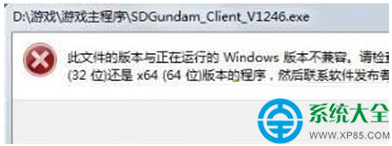
在 64 位元 Windows 7 執行較舊遊戲 (特別是 2010 年前發行的 32 位元遊戲) 常彈出「軟體不相容」或直接閃退。透過設定「相容模式」模擬舊版 Windows 環境,並勾選「以管理員身分執行」,多數情況可完美解決。
操作步驟
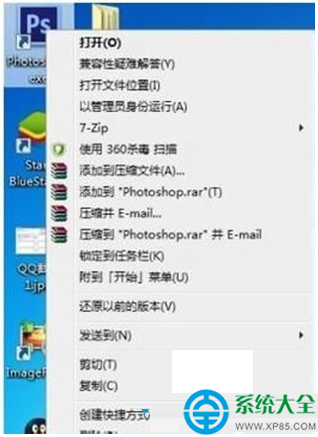
- 找到遊戲執行檔 (.exe) 或捷徑,右鍵點擊 → 「內容」。
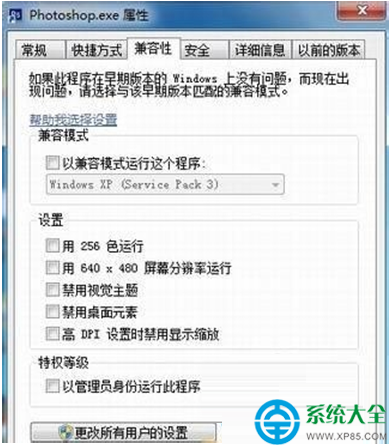
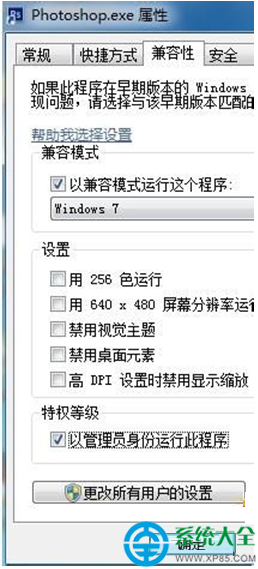
- 切換到 「相容性」 索引標籤。
- 勾選 「以相容模式執行這個程式」,下拉選單選擇 「Windows 7」 (或舊遊戲可試「Windows XP Service Pack 3」/「Windows 98/Me」)。
- 在「權限等級」區域勾選 「以系統管理員身分執行這個程式」。
- 點擊 「套用」 → 「確定」。
- 重新啟動遊戲,不相容問題通常即刻解決。
原理說明
- 相容模式:透過應用程式相容性架構 (AppCompat) 攔截 API 呼叫,模擬舊版 Windows 的行為差異 (如檔案系統虛擬化、登錄檔虛擬化、使用者帳戶控制繞過、DirectDraw/DirectSound 介面模擬等)。
- 管理員權限:舊遊戲常需寫入安裝目錄 (Program Files)、系統登錄檔 (HKLM)、系統資料夾,標準使用者權限會被 UAC 阻擋導致崩潰。管理員權限給予完整寫入權限。
進階嘗試 (若基本設定無效)
- 相容模式改為 「Windows XP (Service Pack 3)」 或 「Windows 98/Me」 (極舊 16 位元/早期 32 位元遊戲)。
- 勾選 「以 640 x 480 螢幕解析度執行」 (解決全螢幕切換失敗)。
- 勾選 「停用視覺主題」 / 「停用桌面元素」 / 「停用高 DPI 顯示縮放」 (解決介面錯位、閃爍)。
- 在「所有使用者的設定」按鈕中套用相同設定 (需管理員權限)。
- 安裝遊戲所需的舊版運行庫:DirectX 9.0c (June 2010)、Visual C++ 2005/2008/2010 Redistributable (x86)、.NET Framework 3.5 SP1。
注意事項
- 相容模式不保證 100% 成功,極少數深度綁定核心驅動 (如 SecuROM, StarForce 保護) 的遊戲在 Win7 64位元無法運行,需使用虛擬機 (VirtualBox/VMware 安裝 WinXP) 或尋找無保護補丁/重製版。
- Steam/GOG 平台遊戲通常已預設相容性設定,無需手動調整。
- 若遊戲安裝程式本身不相容,同樣對 setup.exe 設定相容模式安裝。
右鍵→內容→相容性→Win7模式+管理員權限,三十秒搞定 Win7 64位元舊遊戲不相容,重溫經典不求人。