WPS Office (文字/表格/簡報) 設定開啟密碼後,若需移除密碼恢復無保護狀態,必須在知道原密碼的前提下,透過「檔案資訊」→「檔案加密」介面將密碼欄位清空。直接刪除檔案或修改副檔名均無效。
操作步驟 (以 WPS 文字為例)
- 開啟加密的 WPS 文件,輸入原密碼進入編輯模式。
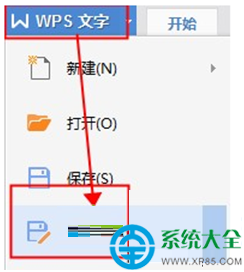
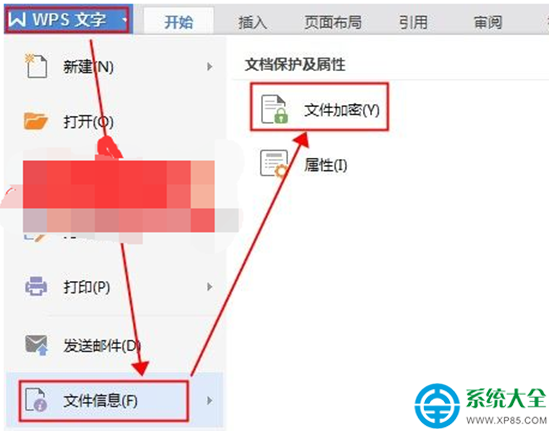
- 點擊左上角 「WPS 文字」 按鈕 (或「檔案」索引標籤) → 選擇 「檔案資訊」。
- 在右側面板點擊 「檔案加密」 圖示/連結。
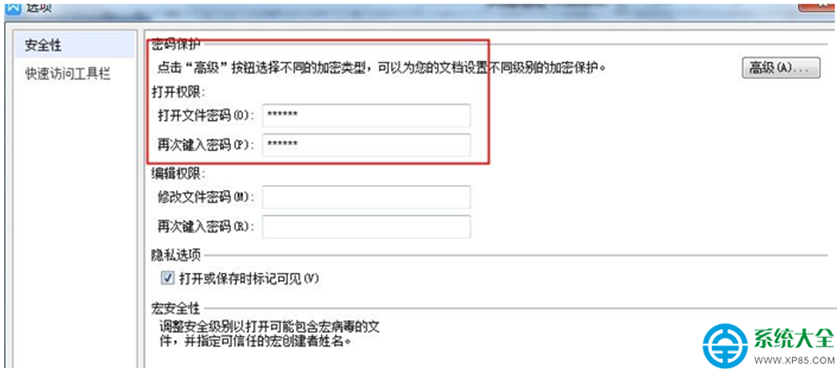
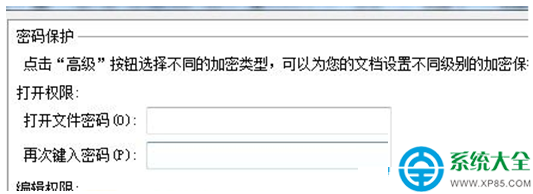
- 彈出「安全性」對話框,將 「開啟檔案密碼」 與 「確認密碼」 兩個輸入框中的星號 (●) 全部刪除留空。
- 點擊 「確定」 完成移除密碼。
- 關閉文件,重新開啟驗證:無需輸入密碼即可直接進入編輯模式。
注意事項
- 必須知道原密碼才能開啟文件進行移除操作。遺忘密碼無法透過官方途徑破解 (WPS 使用 AES 加密),僅能嘗試第三方密碼破解工具 (成功率視密碼複雜度而定)。
- WPS 表格、簡報操作流程完全相同:檔案 → 檔案資訊 → 檔案加密 → 清空密碼 → 確定。
- 若文件同時設定「修改權限密碼」與「開啟密碼」,兩者皆需在同一對話框清空。
- 移除密碼後,文件內容不再加密,任何人可自由開啟編輯,請確認使用環境安全性。
記住原密碼,三步清空密碼欄,輕鬆移除 WPS 文件密碼保護。