想在蘋果一體機或筆電上跑 Windows 7,官方支援的方式是使用 Boot Camp 助理 進行非破壞性分區,再從 Windows 安裝媒體啟動安裝。本文詳細記錄分區調整、格式化 BOOTCAMP 分區、應對安裝過程黑畫面(atikmdag.sys 問題)、安裝驅動程式等關鍵步驟與避坑指南。
前置準備
- macOS 系統(已更新至最新)
- Windows 7 安裝 ISO / DVD / USB 安裝媒體
- 至少 40 GB 以上可用磁碟空間(建議 60 GB+)
- USB 鍵盤滑鼠(安裝過程藍牙裝置無法使用)
第一階段:建立 Windows 分區
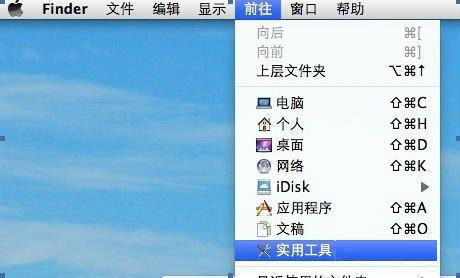
- 前往 前往 → 應用程式 → 實用工具 → Boot Camp 助理。
- 點擊「繼續」,拖曳分區滑桿調整 Windows 分區大小(建議 60 GB 以上),點擊「分區」。
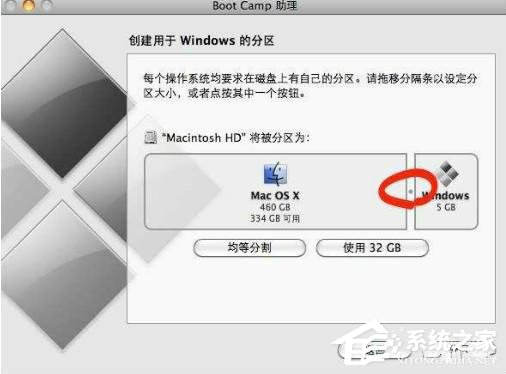
- 分區完成後,插入 Windows 7 安裝媒體,點擊「開始安裝」。
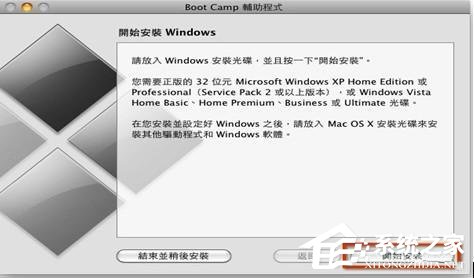
第二階段:Windows 7 安裝關鍵步驟
1. 選擇並格式化 BOOTCAMP 分區
在「您要將 Windows 安裝在哪裡?」畫面,務必選擇標示為 BOOTCAMP 的分區,點擊「磁碟選項 (進階)」→「格式化」→「下一步」。
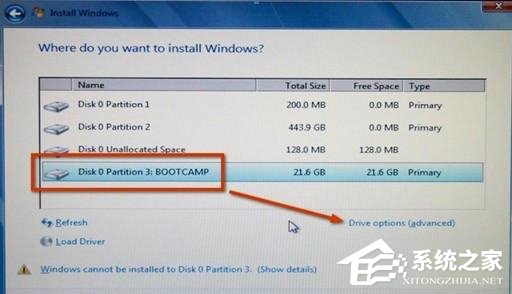
2. 等待檔案複製與展開
安裝程式會複製檔案、展開映像、安裝功能與更新。此過程約 10–20 分鐘。
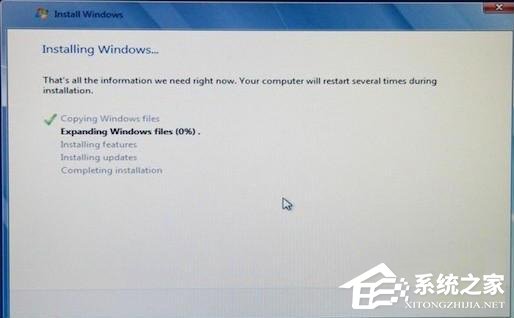
3. 應對「Windows Logo 黑畫面」問題
部分機型(特別是搭載 AMD 顯晶片的 iMac)在「正在啟動 Windows」畫面會長時間黑屏(3 分鐘以上),甚至卡住。解決方法:
- 強制關機,再次從光碟/USB 啟動安裝程式。
- 在第一個安裝畫面選擇「修復電腦」→「疑難排解」→「命令提示字元」。
- 輸入以下指令刪除有問題的驅動檔:
del C:\Windows\System32\drivers\atikmdag.sys
- 重新啟動,按住 Option (Alt) 鍵選擇從硬碟(Windows)啟動,讓安裝程式自動完成剩餘安裝。
第三階段:安裝 Boot Camp 驅動程式
進入 Windows 桌面後,Boot Camp 安裝程式通常會自動啟動(若未自動,請至安裝媒體 BootCamp\Setup.exe 手動執行),依序安裝顯示卡、聲音、鍵盤、觸控板、藍牙等驅動,完成後重新開機即可正常使用。
常見問題 Q&A
- Q: 安裝後找不到 Boot Camp 控制台? A: 重新執行安裝媒體內的
BootCamp\Setup.exe 修復安裝。
- Q: 觸控板雙指滾動失效? A: 確認 Boot Camp 驅動完整安裝,並在 Boot Camp 控制台啟用相關手勢。
- Q: 可否直接升級至 Win10? A: 建議先完成 Win7 安裝與驅動,再透過 Windows Update 升級,較穩定。