工作中常需將 PDF 表格資料轉為 Excel 以便編輯分析。手動輸入不僅耗時易錯,格式也難還原。Win7 下可使用專業 PDF 轉換工具(如 Adobe Acrobat Pro、Nitro PDF、Smallpdf 線上工具、PDF2XL 等)快速完成轉換。本文以通用介面為例,示範「新增檔案 → 設定輸出路徑 → 開始轉換」三步驟核心流程。
下載並安裝一款支援 PDF 轉 Excel 的軟體(本文截圖為通用介面示意)。
啟動程式,在主介面選擇「PDF 轉 Excel」或「轉換為試算表」選項。
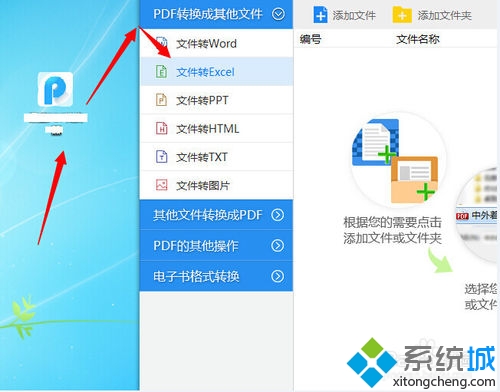
點擊「新增檔案」或「加入檔案」按鈕,選取一或多個 PDF 檔案加入清單。
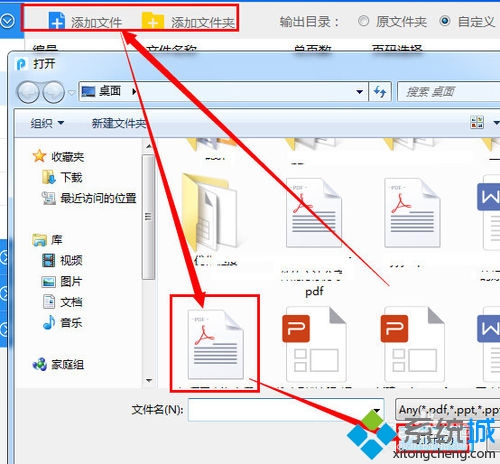
指定轉換後的 Excel 檔案儲存位置,建議另存為新資料夾以利管理。
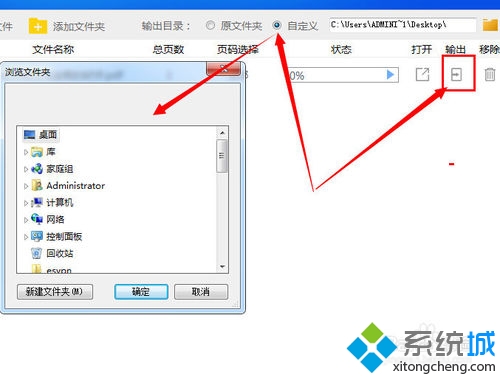
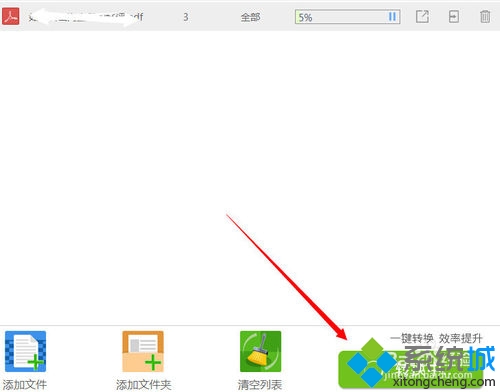
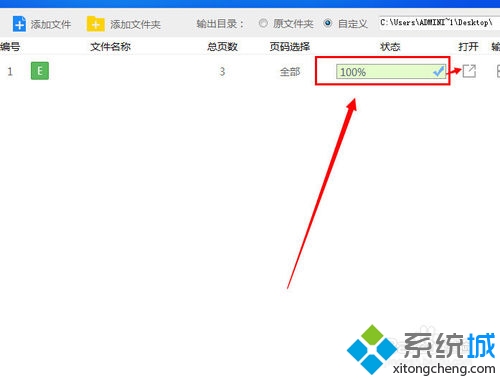
點擊「開始轉換」或「轉換」按鈕,等待進度條跑至 100%。
轉換完成後開啟輸出資料夾,用 Excel 開啟檢查資料完整度與格式還原度。
| 工具 | 優點 | 缺點 |
|---|---|---|
| Adobe Acrobat Pro | 官方原生、格式還原度最高、支援批次、OCR 辨識 | 訂閱制、體積大 |
| Nitro PDF Pro | 買斷制、介面類 Office、轉換品質優 | 價格較高 |
| Smallpdf / iLovePDF (線上) | 免安裝、免費額度夠輕度使用、跨平台 | 檔案上傳雲端、大檔/機密資料不適用 |
| PDF2XL / Able2Extract | 專精表格轉換、可自訂欄位分割 | 學習曲線稍高 |