Windows 7 內建「備份與還原」支援 系統映像備份 (裸機還原、含系統分區、啟動分區、應用程式、設定) 與 資料檔案備份 (文件庫、自訂資料夾)。本文提供建立備份、排程設定、還原全流程圖文教學。
建立系統映像備份 (裸機還原核心)
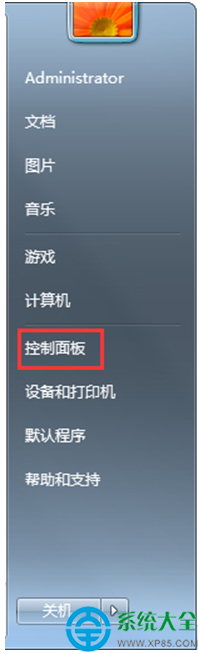
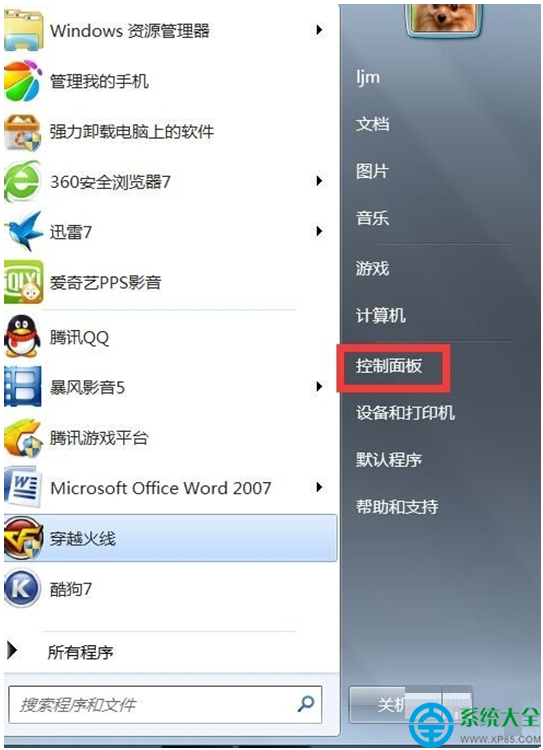
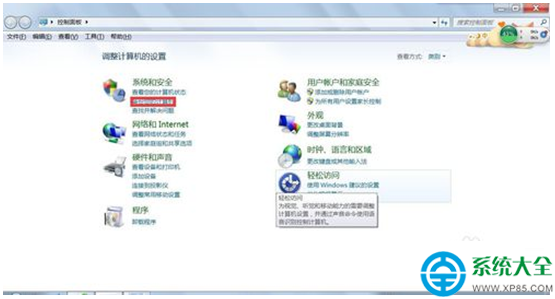
- 「開始」→「控制台」→ 「系統和安全性」→ 「備份與還原」。
- 左側點擊 「建立系統映像」。
- 選擇備份目的地:
- 硬碟 (內建第二顆/外接 USB 硬碟,格式 NTFS,空間 ≥ 系統盤已用空間)。
- DVD (需多片,不推薦)。
- 網路位置 (NAS/共享資料夾,需輸入認證)。
- 確認備份磁碟機 (預設含系統保留/啟動分區 + C:),下一步 → 「開始備份」。
- 等待進度條完成 (視資料量 10-60 分鐘)。
- 提示「建立系統修復光碟」→ 建議燒錄一張 CD/DVD 或製作 USB 修復媒體 (無光驅機器必備)。
設定排程資料備份 (文件/圖片/桌面等)
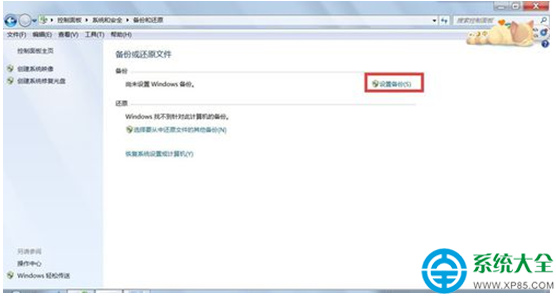
- 「備份與還原」主介面 → 「設定備份」。
- 選擇備份目的地 (同系統映像)。
- 選擇「讓我選擇」→ 勾選「文件庫」、「桌面」、「自訂資料夾」→ 取消勾選「包含本機磁碟的系統映像」 (節省空間/時間)。
- 「變更排程」→ 設定頻率 (每日/每週/每月)、時間 (建議非使用時段)。
- 「儲存設定並執行備份」。
還原流程
系統映像還原 (裸機恢復)
- 插入系統修復光碟/USB → 開機從光碟/USB 啟動。
- 選擇語言/鍵盤 → 「修復您的電腦」→ 「使用您先前建立的系統映像還原電腦」。
- 選擇最新/指定映像 → 確認目標磁碟 (會格式化) → 完成 → 重啟。
檔案還原
- 「備份與還原」→ 「還原我的檔案」/「還原所有使用者的檔案」。
- 「瀏覽檔案/資料夾」→ 選擇版本 → 還原至原位置/指定位置。
進階替代方案 (功能更強)
- Macrium Reflect Free / Trial:支援差異/增量備份、快速克隆、WinPE 救援媒體、排程靈活、壓縮率高。
- AOMEI Backupper Standard:中文介面、系統/磁碟/分區/檔案備份、同步、克隆。
- Veeam Agent for Microsoft Windows Free:企業級免費、支援 ReFS、Linux、雲端備份。