Win7 支援「虛擬 WiFi」功能,透過指令將有線網路 (或已連線無線) 轉發為無線熱點,供手機、平板、其他筆電上網,無需實體無線路由器。
建立熱點步驟 (需管理員權限)
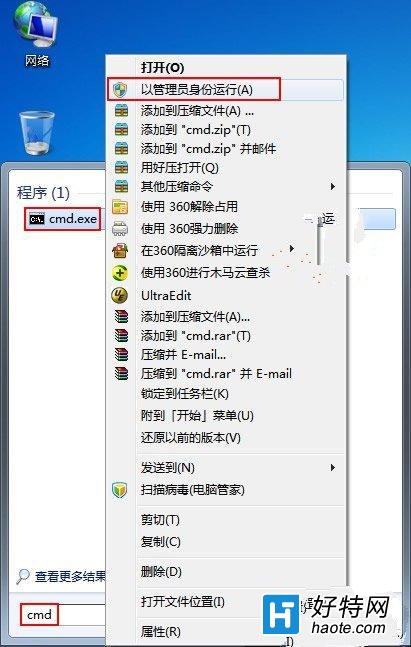
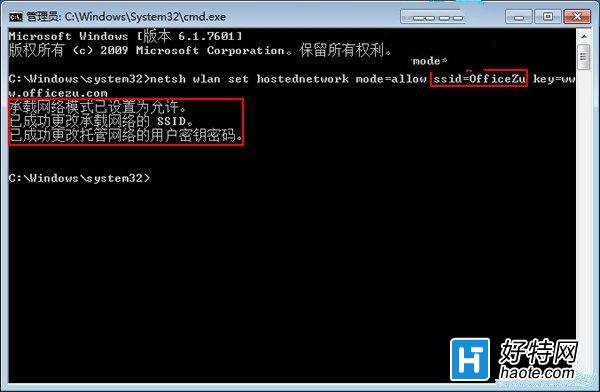
- Win+R →
cmd → Ctrl+Shift+Enter (管理員身分)。
- 設定熱點參數:
netsh wlan set hostednetwork mode=allow ssid=MyHotspot key=MyPassword123
(ssid=熱點名稱,key=密碼至少 8 字元,可自訂)
- 啟動熱點:
netsh wlan start hostednetwork → 顯示「已啟動承載網路」。
共用網際網路連線 (ICS)
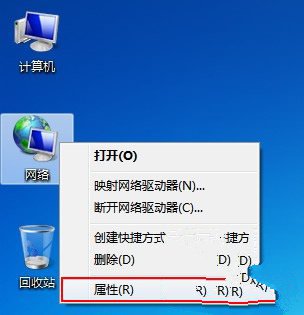
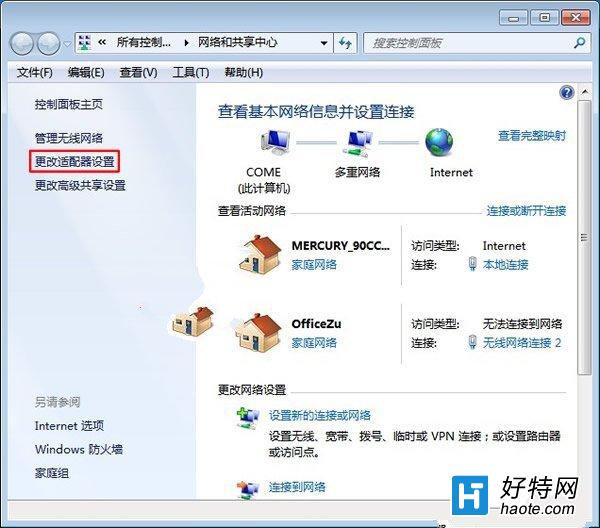
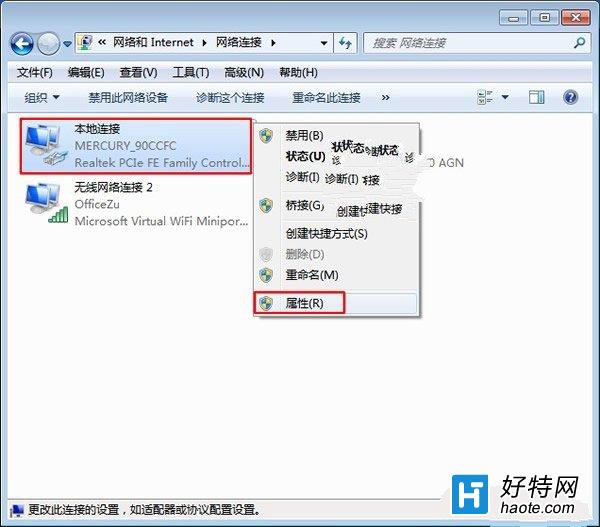
- 右鍵桌面「網路」 → 內容 → 變更介面卡設定。
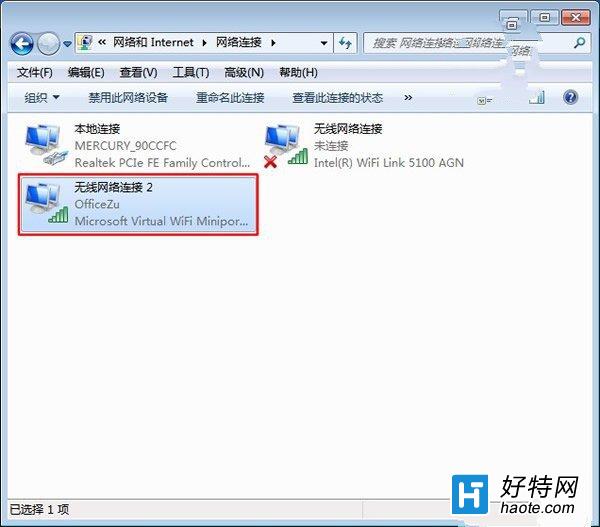
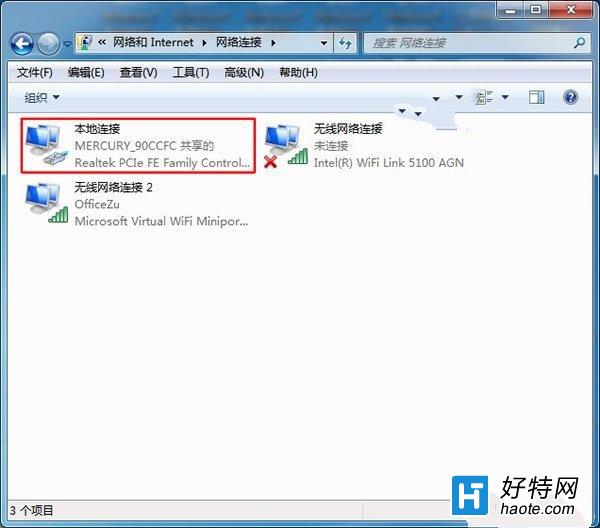
- 找到 Microsoft Virtual WiFi Miniport Adapter (即虛擬熱點介面卡)。
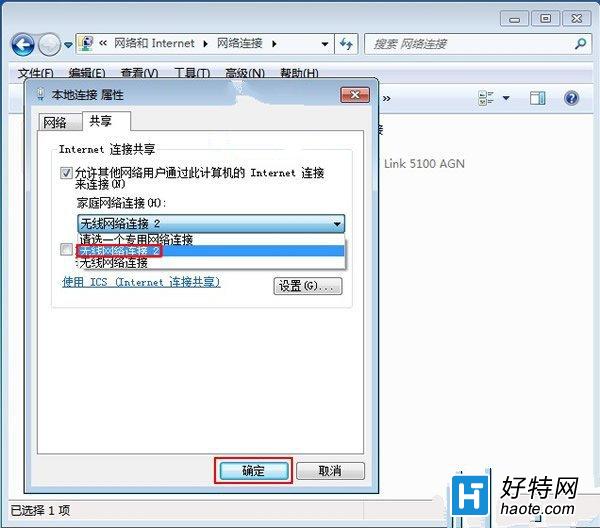
- 右鍵 區域連線 (或已連網的無線介面卡) → 內容 → 共用 頁籤。
- 勾選 允許其他網路使用者透過這台電腦的網際網路連線來連線。
- 「家庭網路連線」下拉選單選擇 Microsoft Virtual WiFi Miniport Adapter (或對應連線名稱) → 確定。
驗證與管理
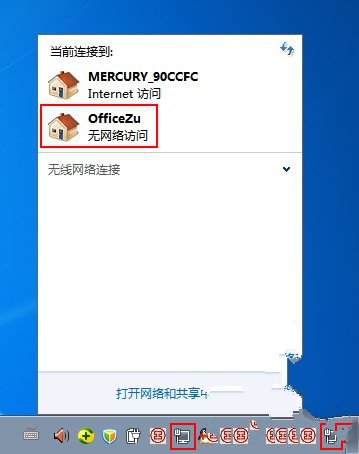
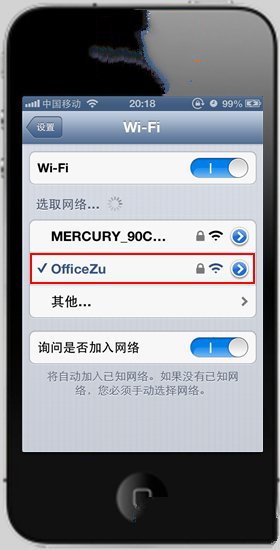
- 手機開啟 WiFi 搜尋
MyHotspot,輸入密碼連線,即可上網。
- 查看連線裝置:
netsh wlan show hostednetwork。
- 停止熱點:
netsh wlan stop hostednetwork。
- 重開機後需重新執行
start hostednetwork (可寫入批次檔放入啟動資料夾自動啟動)。
注意事項
- 無線網卡必須支援「託管網路」功能 (現代筆電多支援),可用
netsh wlan show drivers 檢查「支援的承載網路: 是」。
- 防火牆/安全軟體可能阻擋 ICS,需允許相關通訊。
- Win10/11 建議使用內建「行動熱點」功能 (設定 → 網路與網際網路 → 行動熱點),更簡單穩定。
幾行指令讓筆電秒變無線路由器,出差、臨時會議、客廳弱訊號區皆適用,極致便利。