將出廠預裝 Windows 8/8.1 的電腦改裝 Windows 7,需克服 UEFI BIOS、GPT 分區表、驅動相容三大關卡。以下為完整實戰流程。
準備工作
- Win7 SP1 ISO 映像檔(建議旗艦版 64-bit,含 USB 3.0/NVMe 驅動整合版)。
- 8GB 以上 USB 隨身碟,用 大白菜/微PE/老毛桃 製作啟動碟。
- 備份重要資料(改裝過程會清空硬碟)。
關鍵步驟
- 進入 BIOS(Win8 快速啟動下無法按傳統熱鍵):
Win8 開機 → Win + I → 「變更電腦設定」→「一般」→「進階啟動」→「立即重新啟動」→「疑難排解」→「進階選項」→「UEFI 韌體設定」→ 重新啟動進入 BIOS。
- BIOS 關鍵設定:
① Security → Secure Boot → Disabled
② Startup → UEFI/Legacy Boot → Legacy Only (或 CSM Enabled)
③ Startup → Boot Priority → **USB HDD 移至第一順位**
④ Save & Exit (F10)。
- 啟動 USB 進入 Win7 安裝介面,選擇語言/鍵盤/時區 → 「立即安裝」。
- 磁碟分區轉換(關鍵:GPT → MBR):
安裝選擇磁碟頁面按 Shift + F10 開啟 CMD:
diskpart
list disk(確認目標磁碟編號,如 0)
select disk 0
clean(清除所有分區,**資料全失**)
convert mbr(轉為 MBR 分區表)
exit 兩次 → 重新整理磁碟清單 → 重新分區安裝。
- 安裝完成後安裝驅動:
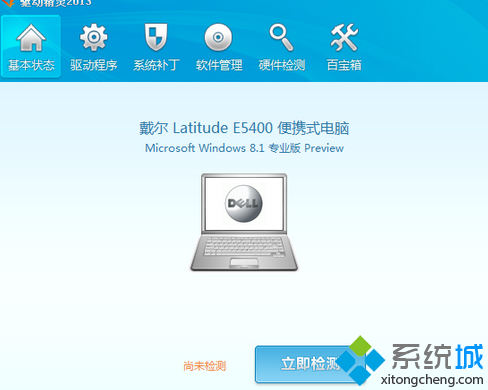
優先安裝:主機板晶片組 → 顯示卡 → 網卡/無線網卡 → 音效 → USB 3.0 控制器 → 觸控板/熱鍵驅動。
Win8/10 專用驅動通常不相容,必須從廠商官網下載 Win7 版驅動。
風險提醒:改裝過程會清空硬碟所有資料,且可能遇到無 Win7 驅動的新硬體(如第 8 代後 Intel CPU、AMD Ryzen、NVMe SSD 原生不支援 Win7)。建議評估硬體相容性後再決定,或改用虛擬機運行 Win7。