Windows XP Windows 7 Windows 2003 Windows Vista Windows 綜合教學 Linux 系統教學
Windows 10 Windows 8 Windows 2008 Windows NT Windows Server 電腦軟體教學

Win7 桌面計算機圖示不見了?一鍵找回預設圖示教學

編輯:Win7 系統應用技巧

許多 Windows 7 使用者在重裝系統或誤操作後,發現桌面上原本內建的「計算機」、「網路」、「使用者的檔案」等常用圖示不見了,桌面空蕩蕩的讓人很不習慣。其實找回這些圖示非常簡單,不需要安裝任何第三方工具,透過系統內建的設定即可輕鬆搞定。

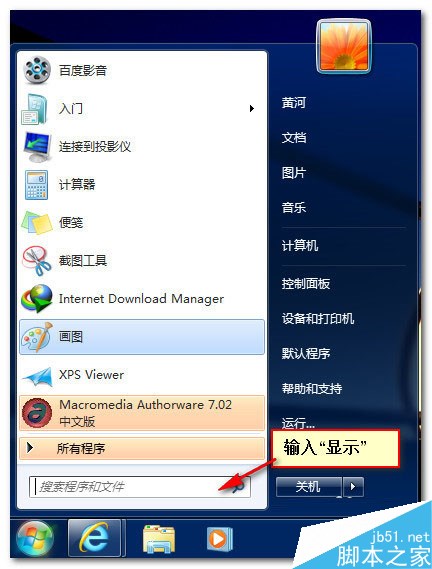
快速找回桌面圖示步驟

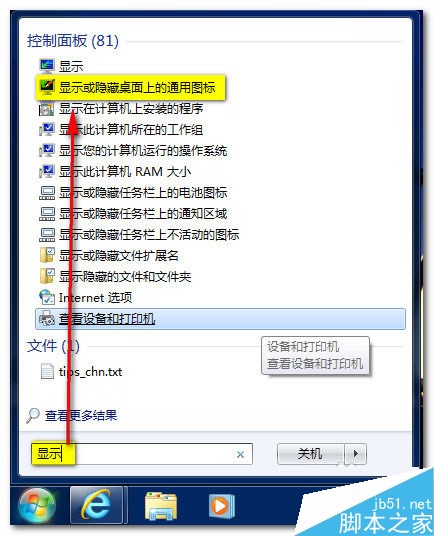
  1. 點擊左下角「開始」按鈕,在搜尋框輸入「顯示」關鍵字。
  2. 在搜尋結果中找到並點擊「顯示或隱藏桌面上的通用圖示」選項(通常排在第二行)。
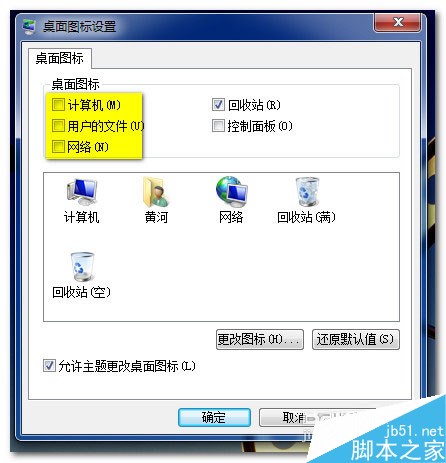
  3. 在跳出的「桌面圖示設定」視窗中,勾選你需要顯示的圖示,例如:計算機、網路、控制台、使用者的檔案等。
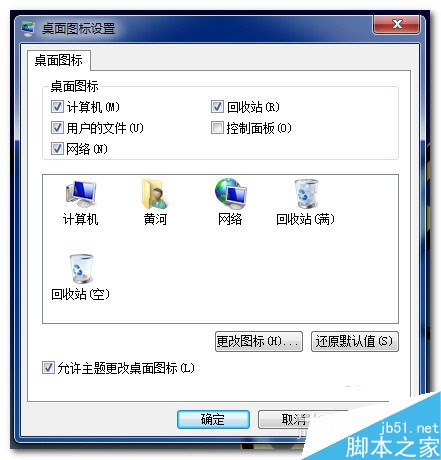
  4. 點擊「確定」儲存設定,桌面上就會立即出現剛剛勾選的圖示了。

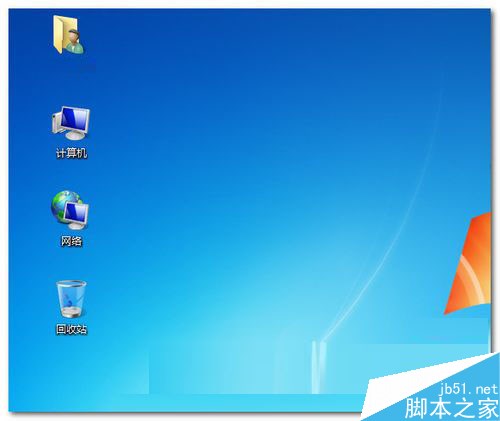
設定完成效果預覽

設定完成後,桌面將恢復熟悉的樣貌,所有常用系統圖示一目了然。此方法適用於 Windows 7 所有版本(家用版、專業版、旗艦版等),操作安全無毒,新手也能輕鬆上手。
小提醒:如果未來又不小心隱藏了圖示,同樣依照上述步驟操作即可快速找回,建議將此頁面收藏備用。

Copyright © Windows教程網 All Rights Reserved