Windows XP Windows 7 Windows 2003 Windows Vista Windows 綜合教學 Linux 系統教學
Windows 10 Windows 8 Windows 2008 Windows NT Windows Server 電腦軟體教學

Win7 如何封鎖不良網站?修改 Hosts 檔案導向 127.0.0.1 實現免費過濾

編輯:Win7 系統應用技巧

Windows 7 可透過修改系統 hosts 檔案,將特定網域導向本機回環地址 127.0.0.1,實現免費、無需軟體的網站封鎖(家長控制、企業管制、廣告過濾皆適用)。

操作步驟

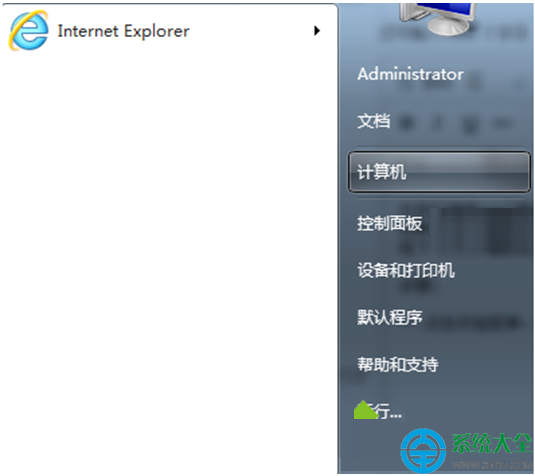
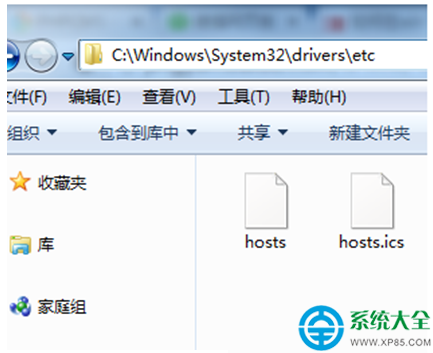
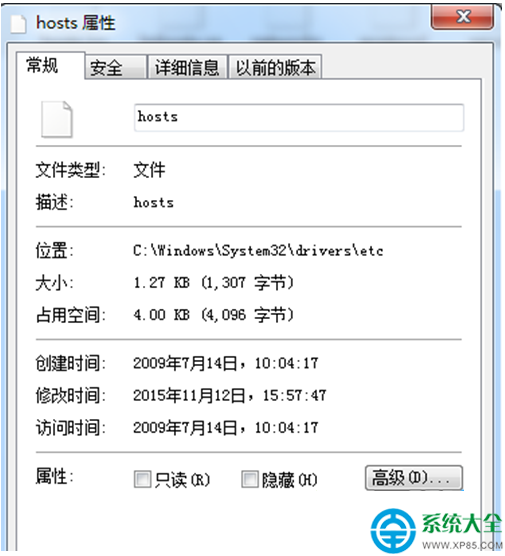
  1. 開啟「電腦」,進入路徑:
    C:\Windows\System32\drivers\etc
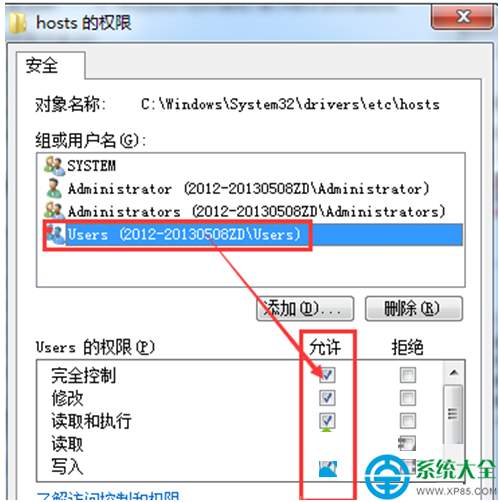
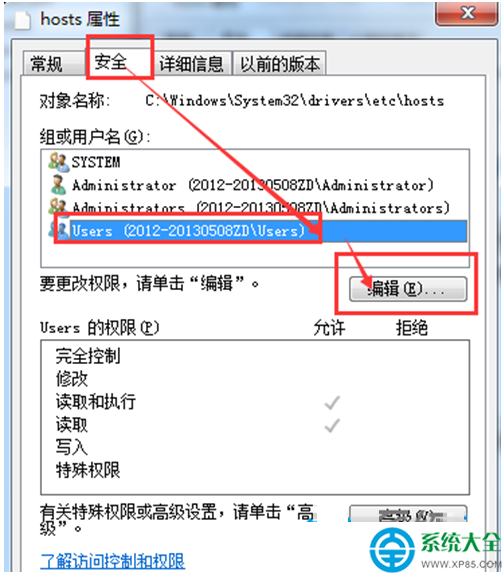
  2. 右鍵 hosts 檔案 →「內容」→「安全性」→「編輯」→選中 Users → 下方權限全勾 「允許」 → 套用(彈出警告點「是」)。
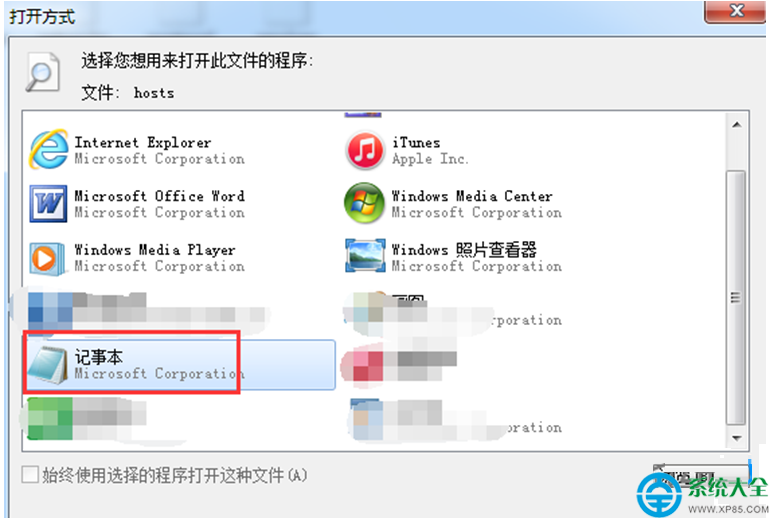
  3. 雙擊 hosts 選「記事本」開啟。
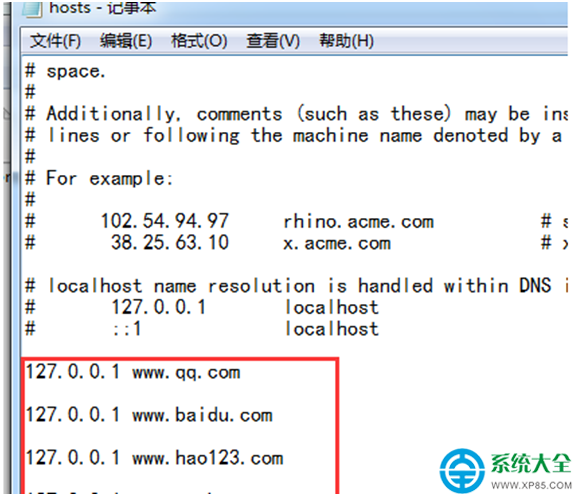
  4. 檔案最下方新增行,格式:
    127.0.0.1 要封鎖的網域
    範例:127.0.0.1 www.badwebsite.com
    多個網域每行一條。
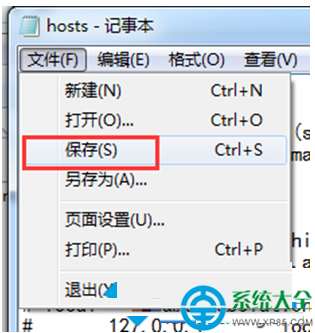
  5. 「檔案」→「儲存」,關閉記事本。
  6. 瀏覽器訪問該網域即顯示無法連線/連線重設,達成封鎖效果。

注意: 修改 hosts 需管理員權限;部分瀏覽器啟用 DoH (DNS over HTTPS) 會繞過 hosts,需在瀏覽器設定關閉 DoH 才生效。

Copyright © Windows教程網 All Rights Reserved