想把照片、影片做成專業感的 DVD 影集送親友?Win7 旗艦版/企業版內建 Windows DVD Maker,無需安裝第三方軟體,支援相片轉場特效、選單主題、背景音樂、寬高比設定,操作簡單直觀。本文完整教學從匯入到燒錄。
開啟 Windows DVD Maker
- 「開始」→「所有程式」→ 找到 Windows DVD Maker (或開始搜尋「DVD」)。
- 若列表無此項,表示您的版本不支援 (家用版/專業版無內建),需升級旗艦版或使用第三方軟體。
製作流程
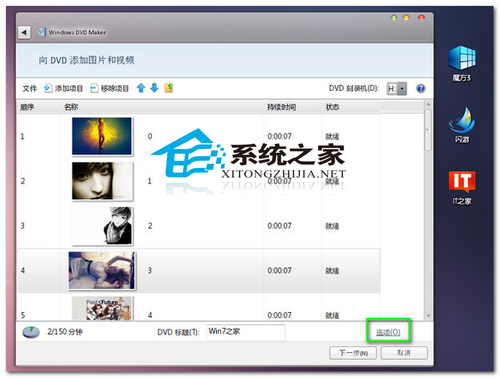
- 啟動後點選 「相片和視訊」 → 「下一步」。
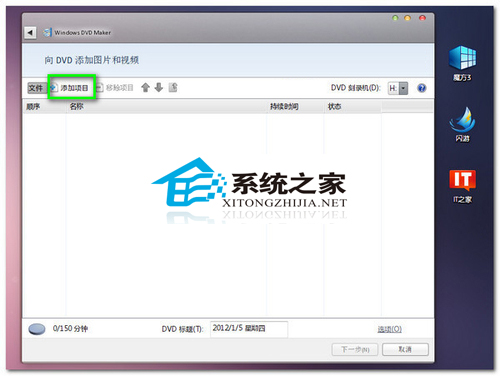
- 點擊 「加入項目」,按住 Ctrl 多選照片/影片 → 「加入」。
- 項目列表中可調整順序 (拖曳)、刪除、旋轉相片。
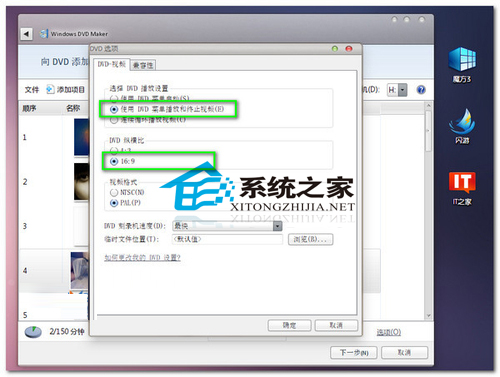
- 點擊 「選項」 設定:
☑ 「使用 DVD 選單播放和結束視訊」 (建議開啟)
DVD 寬高比:16:9 (全螢幕電視) / 4:3 (傳統螢幕)
視訊格式:NTSC (台/美) / PAL (歐/中)
燒錄速度:建議 4x 或 8x (較穩定)
暫存檔位置:空間充足磁碟
- 點擊「下一步」→ 選擇 選單樣式 (預設多款主題) → 可自訂選單文字、背景音樂、字型。
- 插入空白 DVD (DVD-R/RW、DVD+R/RW、雙層 DVD) → 「燒錄」。
- 等待燒錄完成 (含驗證),彈出光碟即完成。
適用版本與替代方案
- 僅 Win7 旗艦版、企業版 內建。
- 家用版/專業版用戶可使用:
Photo Story 3 (免費、輸出 WMV)、
Windows Live Movie Maker (舊版 Live Essentials)、
第三方免費軟體:DVD Flick、ImgBurn + 影片轉檔。