Windows 7 內建的音訊管理器(Realtek HD Audio Manager 等)可釐清裝置連接、調整輸出模式與音效。本文步驟涵蓋插孔偵測、裝置辨識與進階設定。
前置作業:拔除音訊線再開啟管理器
- 先將喇叭/耳機音訊線拔離電腦。
- 開啟「控制台」→「硬體和音效」→點選「音訊管理器」。
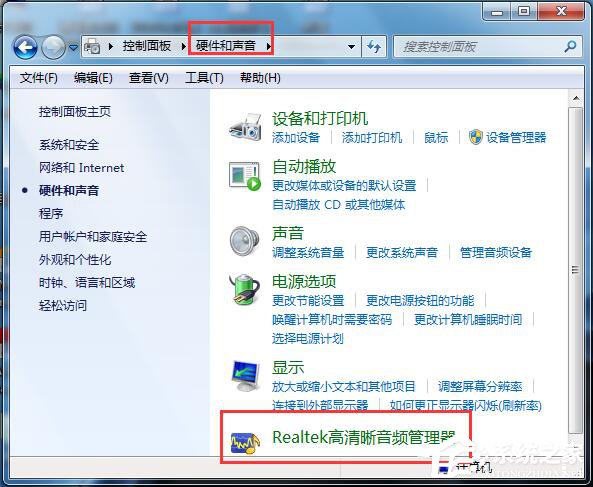
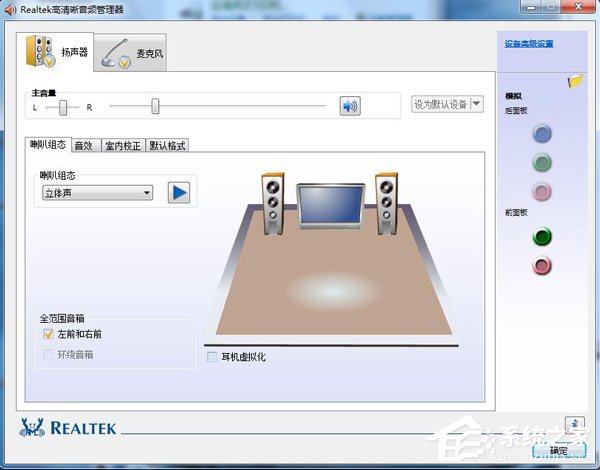
裝置連接與自動偵測
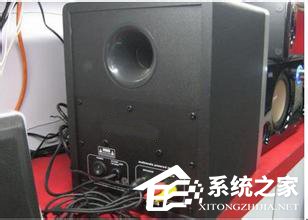
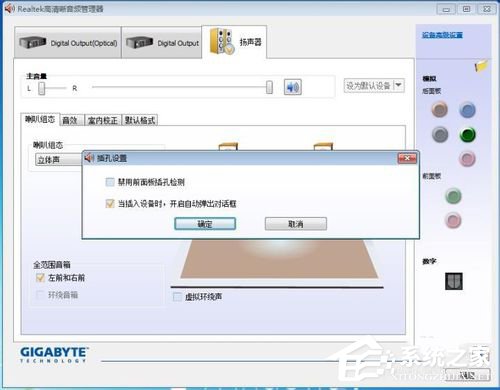
- 重新插上音訊線。若硬體正常,螢幕右下角會彈出「偵測到新的音訊裝置」對話框;若無反應,請檢查喇叭電源、線材或嘗試其他插孔。
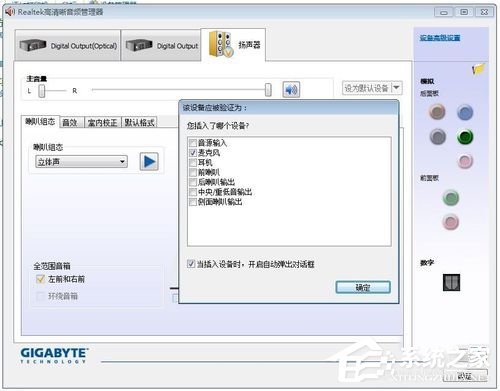
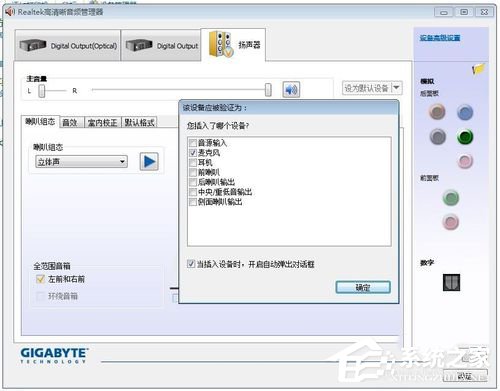
- 在對話框的「目前連接的裝置辨識為」下拉選單,依實際裝置選擇(如「喇叭」或「耳機」),按確定。
進階音效調整
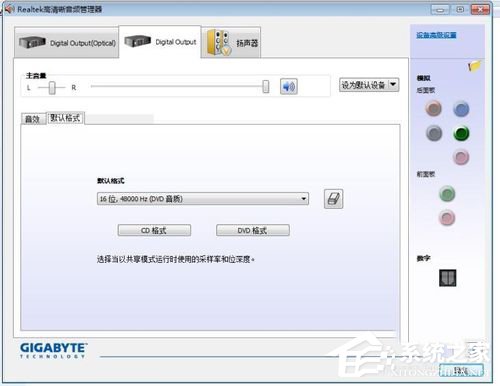
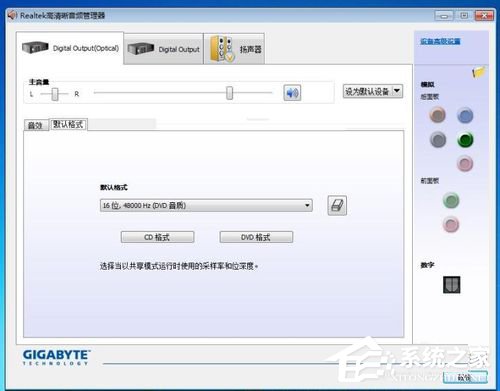
完成基本辨識後,管理器主介面提供多項設定:
- 音效模式:音樂、電影、遊戲、語音等預設均衡器
- 環境音效:客廳、石室、管道、戶外等混響模擬
- 麥克風增強/雜訊抑制:錄音品質微調
- 喇叭組態:立體聲、5.1/7.1 聲道設定
驗證與硬體排除
調整完成後播放音樂測試。若設定正確仍無聲音或雜訊,多為硬體故障(喇叭損壞、插孔鬆動、音效晶片異常),建議更換裝置或送修。